
ツールさん

How to

PDF のパスワード設定・解除の使い方

PDF にパスワードを付けて、開くときに入力を求めるようにするツールです。パスワードが分かっている PDF なら、外すこともできます。PDF とパスワードはブラウザの中で処理し、外部には送りません。

PDF のパスワード設定・解除 のサムネイル画像PDF のパスワード設定・解除 のサムネイル画像
手順
3 ステップ
案内
画像つき解説
内容
注意点と FAQ

Use Cases

こんな時に使います

  • 見積書や契約書にパスワードを付けてから送りたい
  • 個人情報の入った PDF に鍵をかけて保存したい
  • 毎回パスワードを入れるのが手間な手元の PDF から、パスワードを外したい
  • Windows で、ソフトを入れずに PDF にパスワードを付けたい

Capabilities

このツールでできること

  • PDF にパスワードを付ける(AES-256)
  • パスワードが分かっている PDF のパスワードを外す
  • 選んだ PDF にパスワードが付いているかを自動で判定
  • ブラウザ内で処理し、PDF とパスワードを外部に送らない

Steps

手順

画面を見ながら進められるように、操作の順番と確認ポイントをまとめています。

STEP 1

PDF を選ぶ

「PDF を選択」を押すか、ドラッグします。選んだ PDF にパスワードが付いているかを自動で判定し、できる操作だけを選べるようにします。
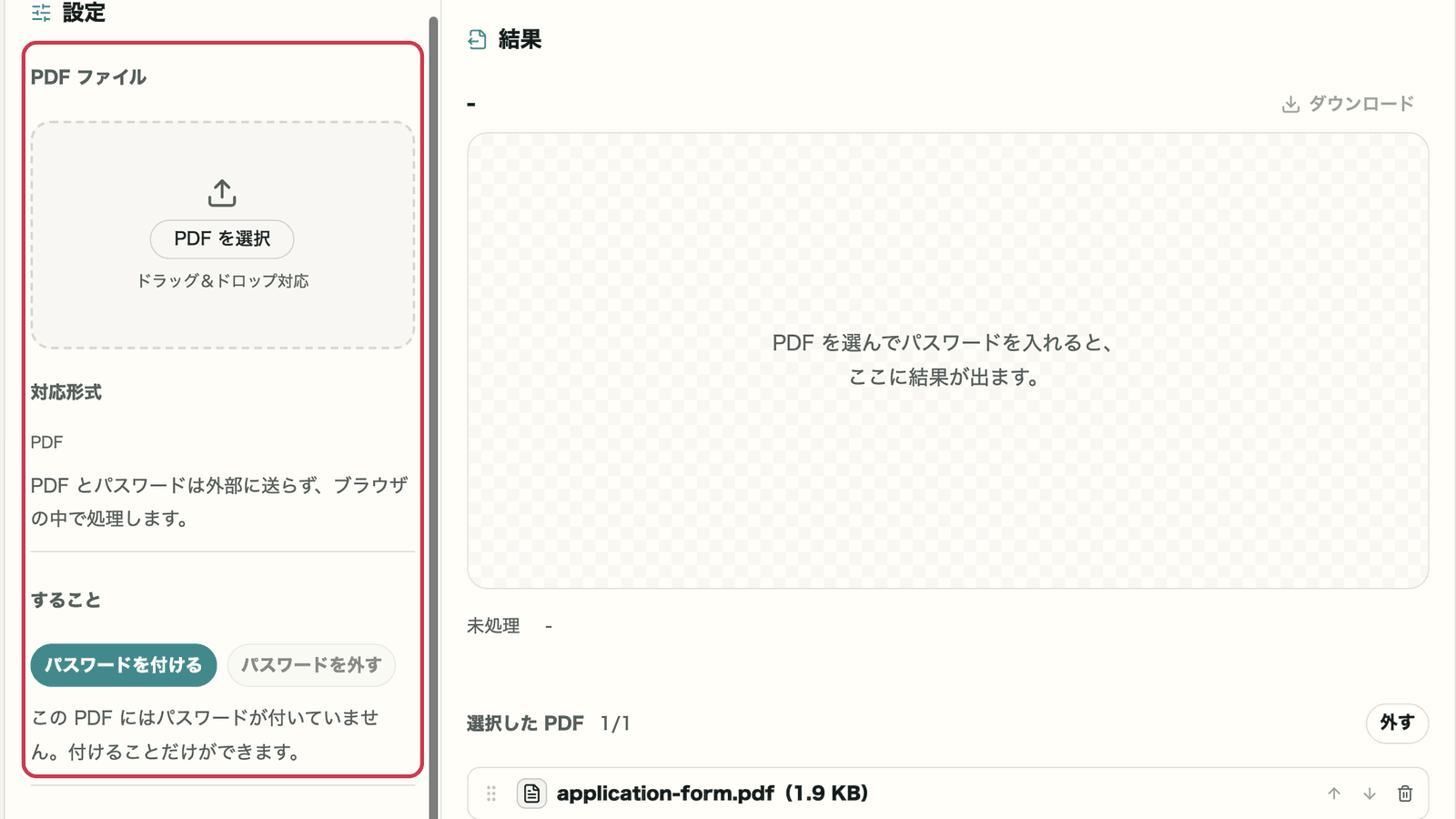
PDF を選ぶ欄を赤枠で示した画面

確認ポイント

  • 選んだ PDF が「選択した PDF」に出ているか
  • 判定の案内を読んだか

画面で見る場所

01
PDF を選択

押してファイルを選ぶか、ここへドラッグします。1 回に 1 つの PDF を扱います。
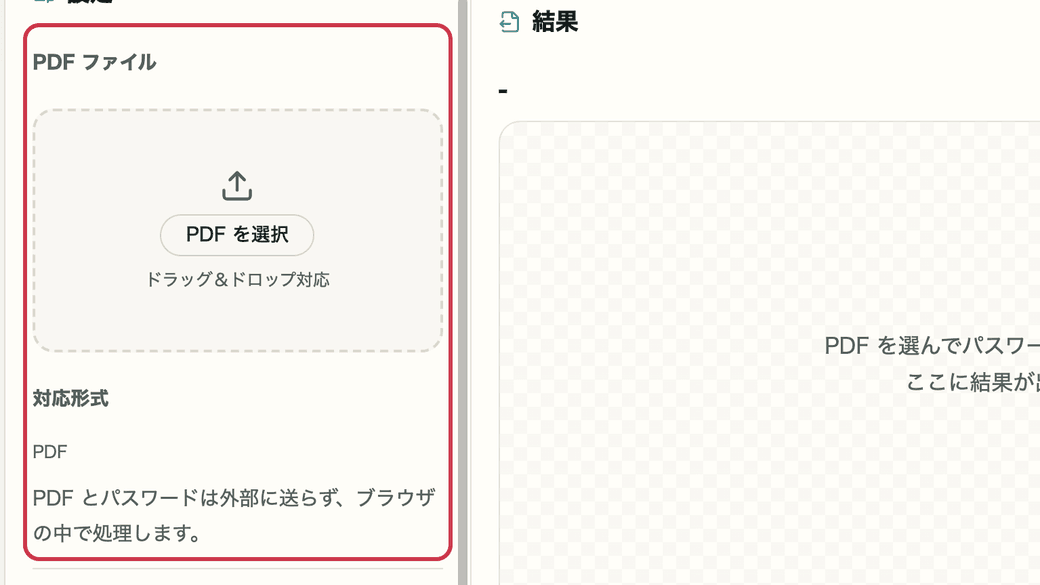
PDF を選択する欄を赤枠で示した画面
02
すること

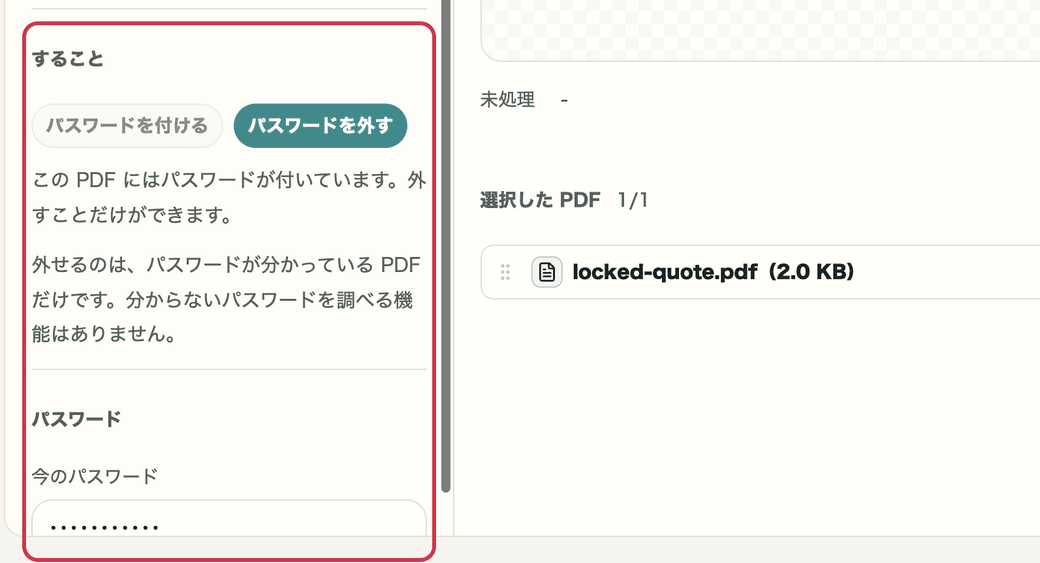
パスワードの付いていない PDF では「パスワードを付ける」だけが、付いている PDF では「パスワードを外す」だけが選べます。
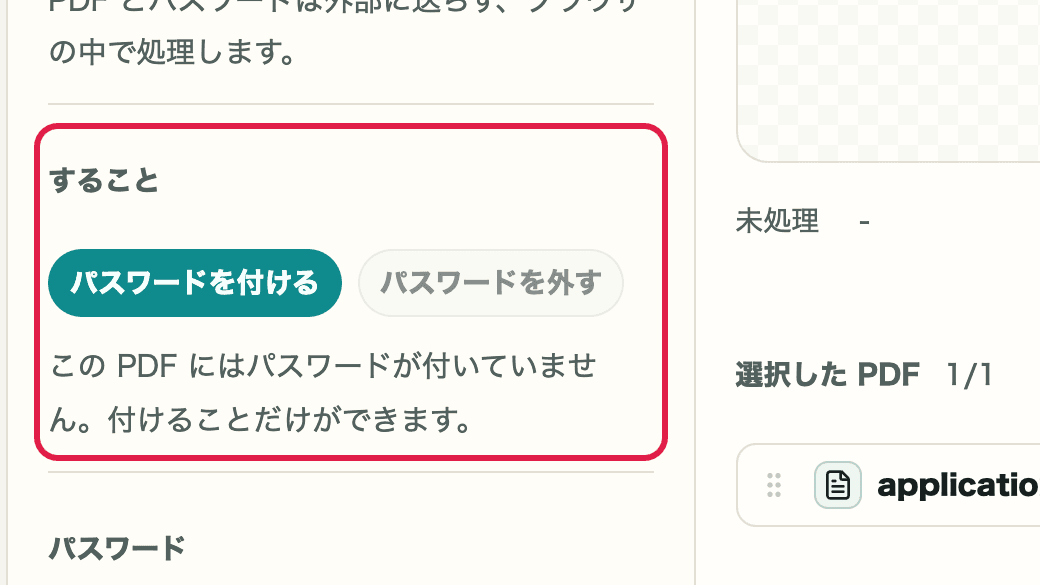
すること の選択と判定の案内を赤枠で示した画面

STEP 2

パスワードを入れる

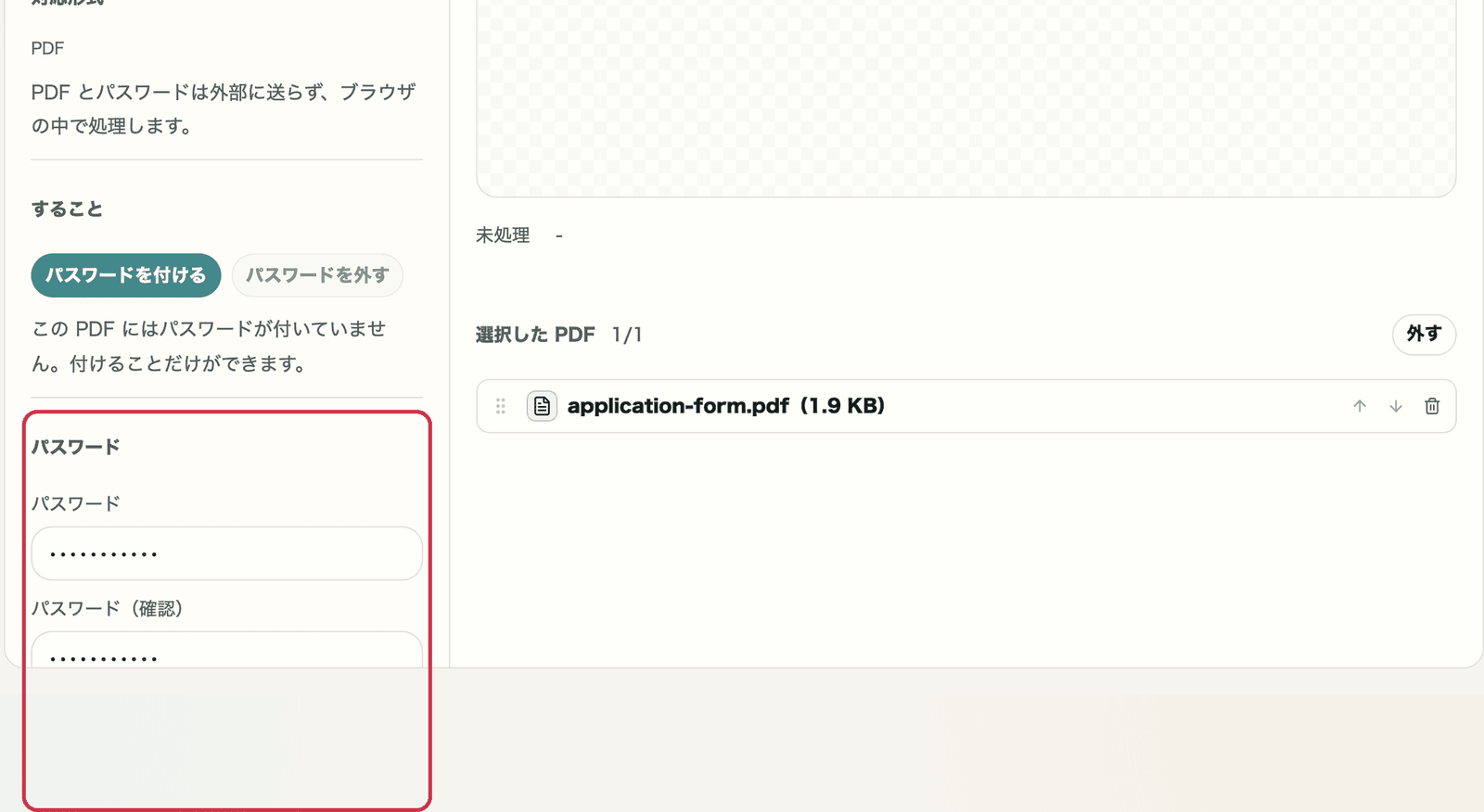
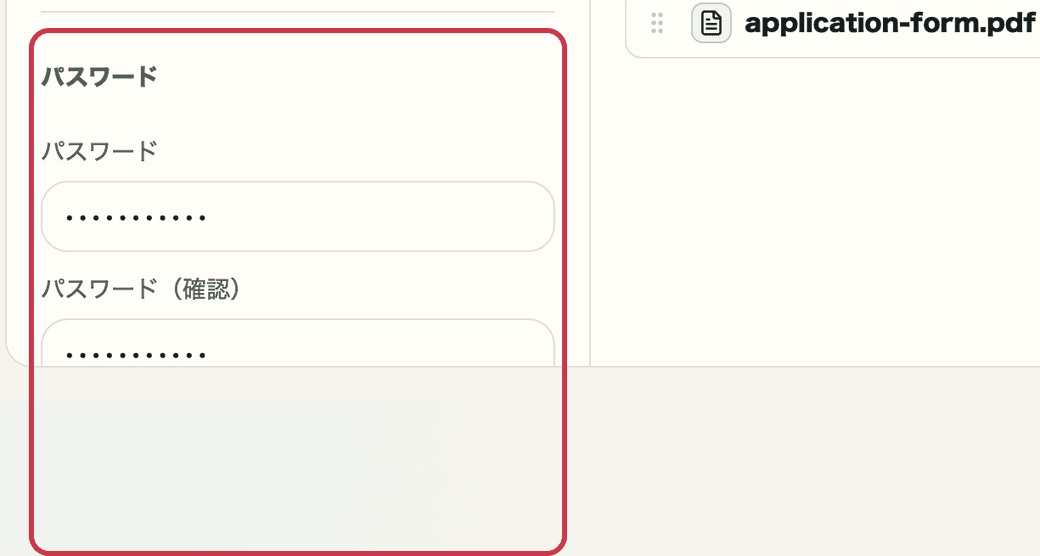
付けるときは、同じパスワードを 2 回入れます。外すときは、今のパスワードを入れます。

パスワードの入力欄を赤枠で示した画面

確認ポイント

  • 付けるときは確認欄と一致しているか
  • 外すときは今のパスワードを入れたか

画面で見る場所

01
パスワードを付けるとき

パスワードと確認用の 2 か所に同じものを入れます。一致しないと実行できません。

パスワードと確認の入力欄を赤枠で示した画面
02
パスワードを外すとき

今のパスワードを入れます。間違っていると「パスワードが違います」と出ます。

今のパスワードの入力欄を赤枠で示した画面

STEP 3

実行して保存する

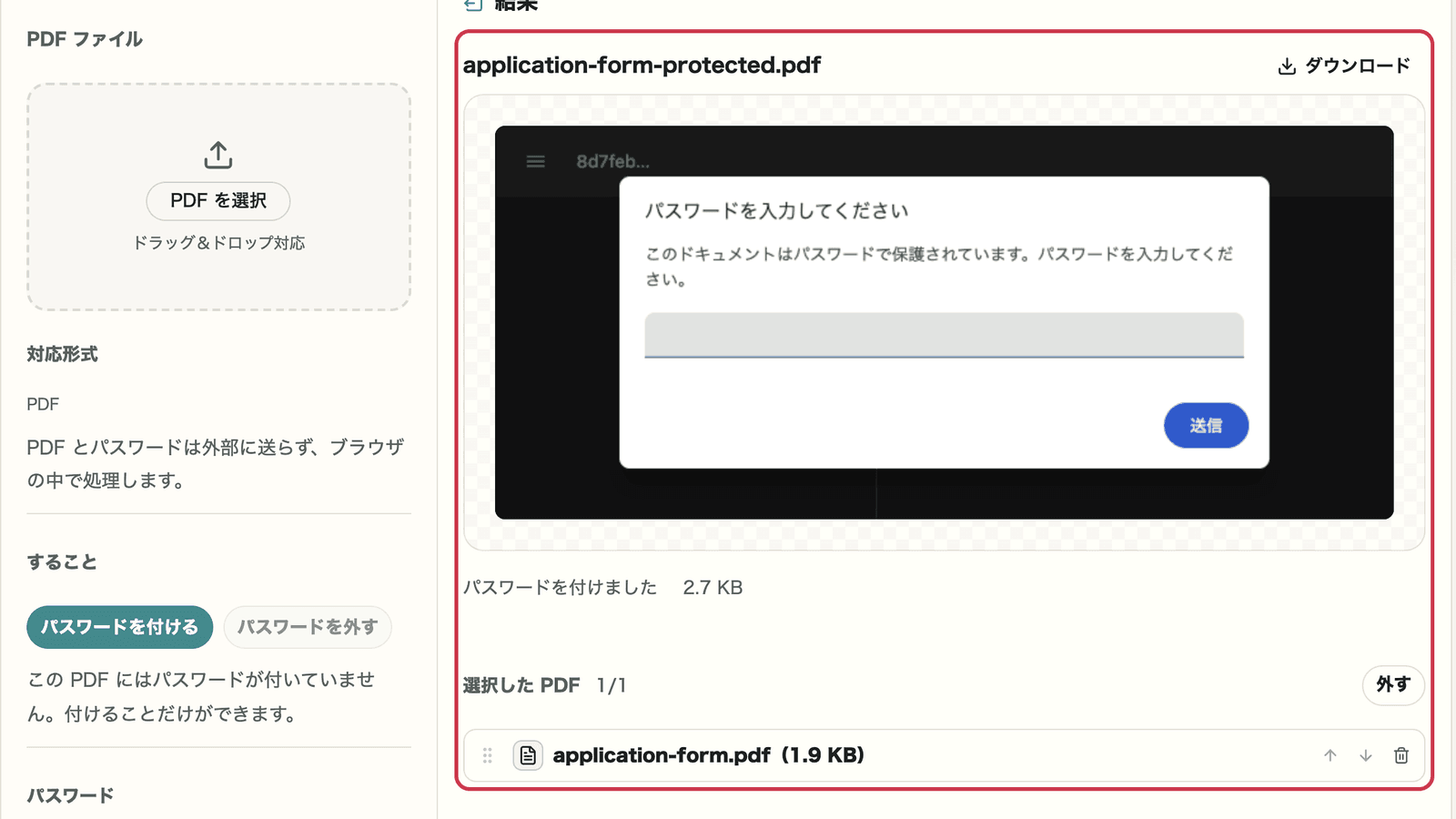
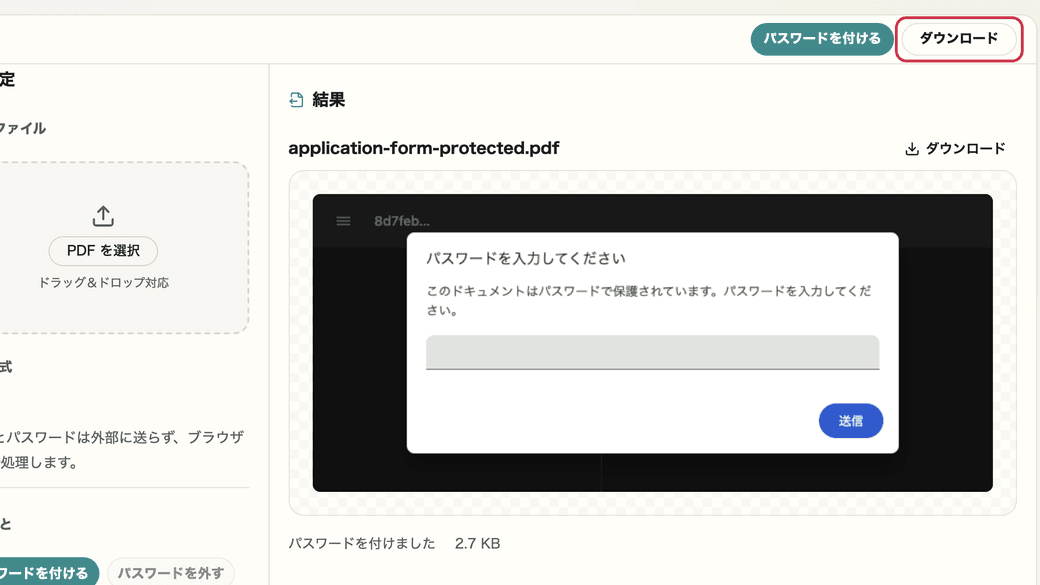
上の「パスワードを付ける」か「パスワードを外す」を押すと、右に結果が出ます。付けた PDF は、プレビューでもパスワードを求められます。

結果を赤枠で示した画面

確認ポイント

  • 状態が「パスワードを付けました」などになっているか
  • 「ダウンロード」で保存したか

画面で見る場所

01
ダウンロード

保存したファイルの名前には、付けたときは「-protected」、外したときは「-unlocked」が付きます。元のファイルは変わりません。

ダウンロードを赤枠で示した画面

付けたパスワードはどこで効く?

このツールでパスワードを付けた PDF を、次の環境で開いて確かめました。

開いた環境結果
Chrome(Edge と同じ表示の仕組み)パスワードを求められ、正しく入れると開けた
Mac の標準の PDF 表示(プレビューと同じ仕組み)パスワードを求められ、間違ったパスワードでは開けなかった
Mac で鍵を付けた PDF をこのツールで外す外せた

Adobe Acrobat ではまだ確かめていません。大事な書類を送る前は、相手と同じアプリで一度開けるかを確かめてください。

Notes

使う時の注意

使う前に確認しておくと迷いにくいポイントを、理由つきでまとめています。

処理

PDF とパスワードは外部に送りません

暗号化も解除もブラウザの中だけで行い、パスワードは保存しません。

解除

外せるのは分かっているパスワードだけです

忘れたパスワードを調べる機能はありません。

控え

パスワードを忘れると開けません

付けたパスワードは、相手に伝える方法とあわせて控えておいてください。

FAQ

PDF のパスワード設定・解除 に関する質問

使う前に判断しやすい質問を先に整理します。

PDF やパスワードは外部へ送信されますか?

いいえ。PDF とパスワードはブラウザの中で処理し、外部には送りません。パスワードを保存することもありません。

どんな暗号化ですか?

AES-256 で暗号化します。Chrome と、Mac の標準の PDF 表示で、パスワードを入れて開けることを確かめています。

パスワードを忘れた PDF も外せますか?

できません。外せるのは、パスワードが分かっている PDF だけです。分からないパスワードを調べる機能はありません。

パスワードを付けると中身は変わりますか?

ページの中身はそのままです。作成者やタイトルなどの文書情報は引き継ぎません。

目的から探す

このツールを使うガイド

困りごと別に、手順と確かめた結果をまとめています。

次に見る使い方

関連する使い方

同じ分類のツールを中心に、続けて確認しやすい使い方を紹介します。