STEP 1
PDF を
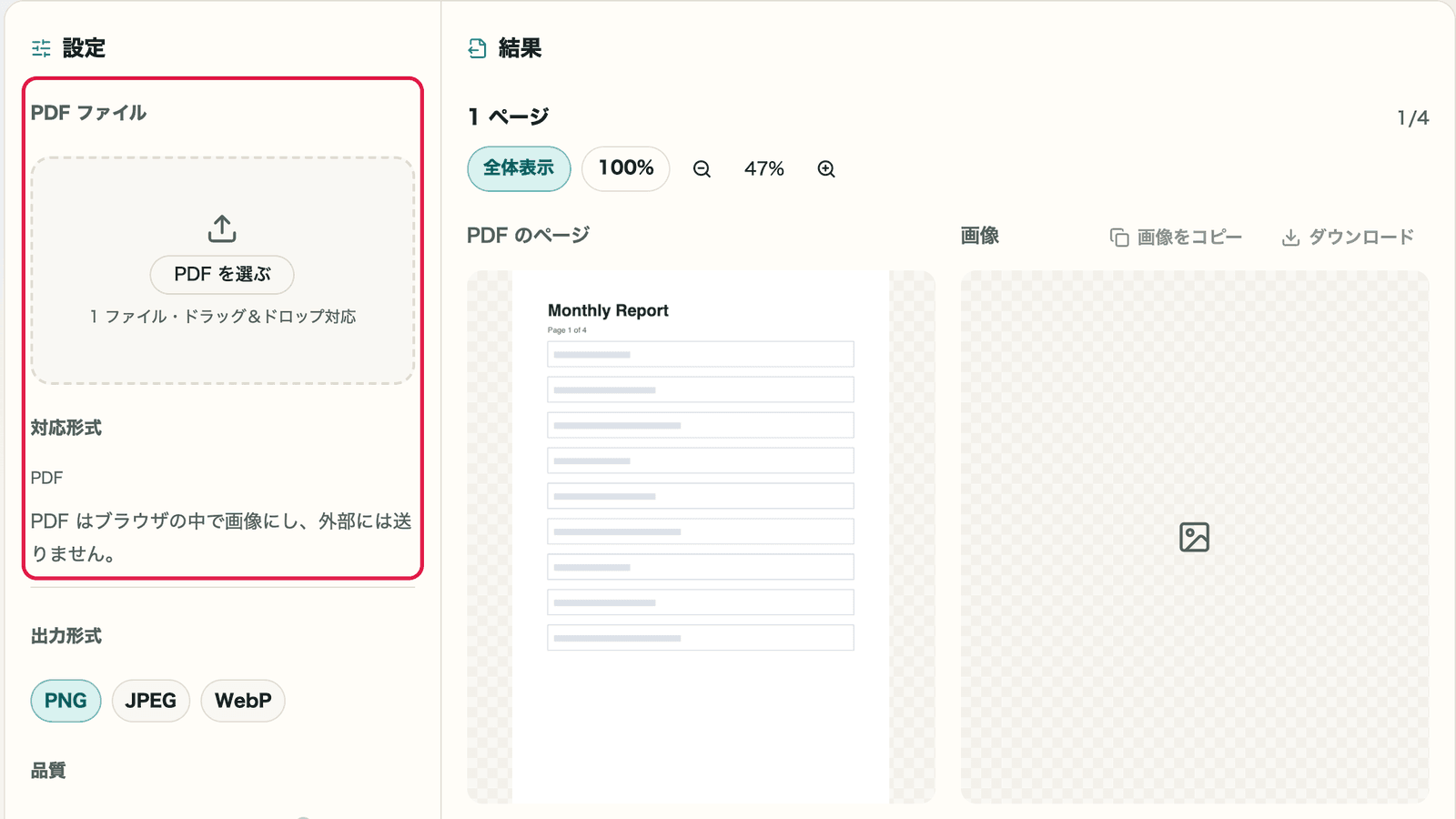
「PDF を選ぶ」を押すか、PDF をドラッグします。右の「ページ」に、すべてのページが並びます。
確認ポイント
- すべてのページが並んでいるか
画面で見る場所
01
PDF を
押してファイルを選ぶか、ここへ PDF をドラッグします。1 回に 1 つの PDF を扱います。
How to
PDF のページを PNG、JPEG、WebP の画像にするツールです。全ページか選んだページを保存でき、画像モザイクなどのツールへそのまま渡せます。PDF はブラウザの中で処理し、外部には送りません。

Use Cases
Capabilities
Steps
画面を見ながら進められるように、操作の順番と確認ポイントをまとめています。
STEP 1
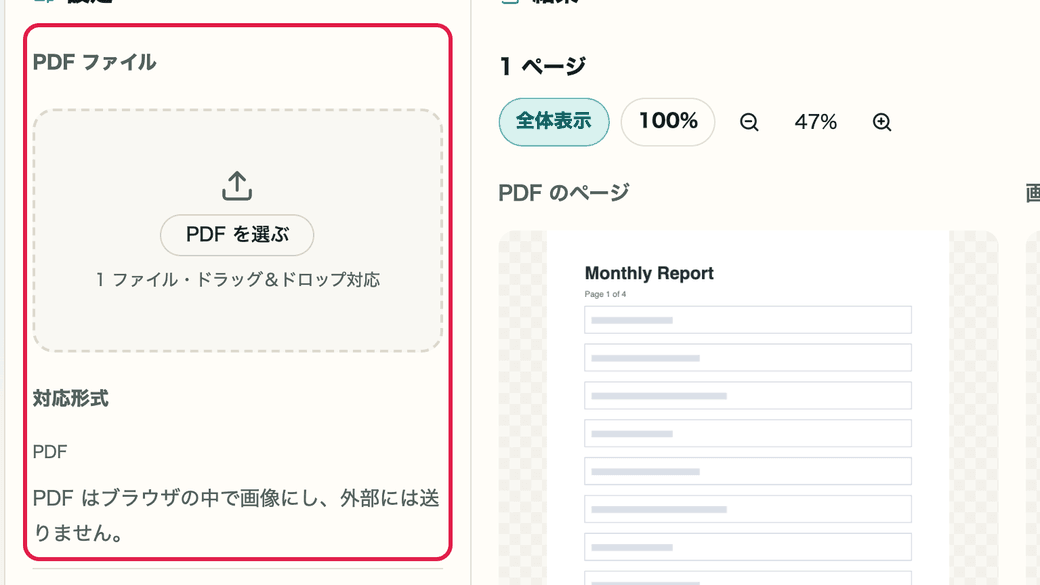
「PDF を選ぶ」を押すか、PDF をドラッグします。右の「ページ」に、すべてのページが並びます。
押してファイルを選ぶか、ここへ PDF をドラッグします。1 回に 1 つの PDF を扱います。
STEP 2
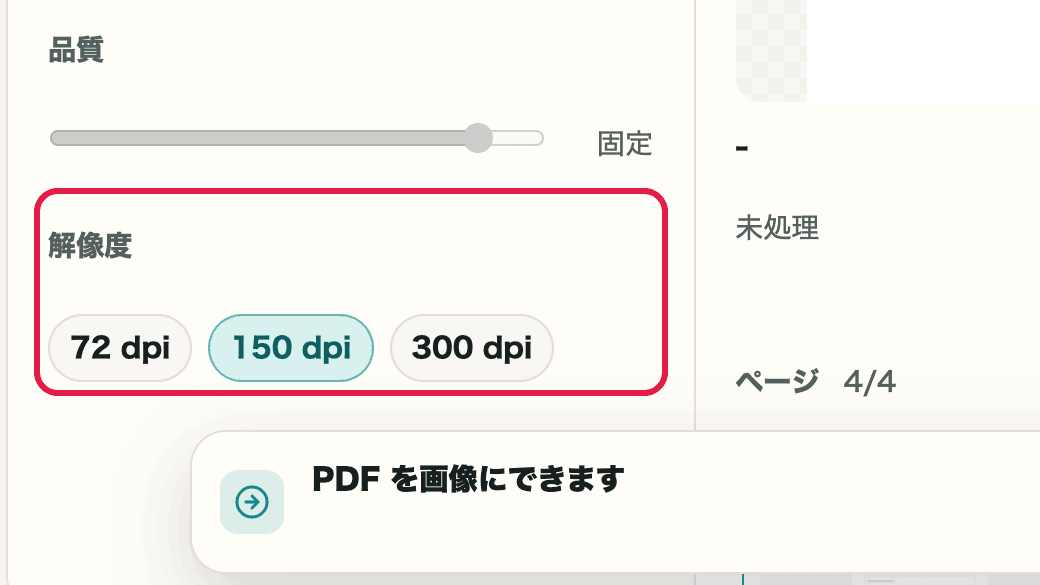
出力形式と解像度を選びます。迷ったら、最初の PNG・150 dpi のままで構いません。
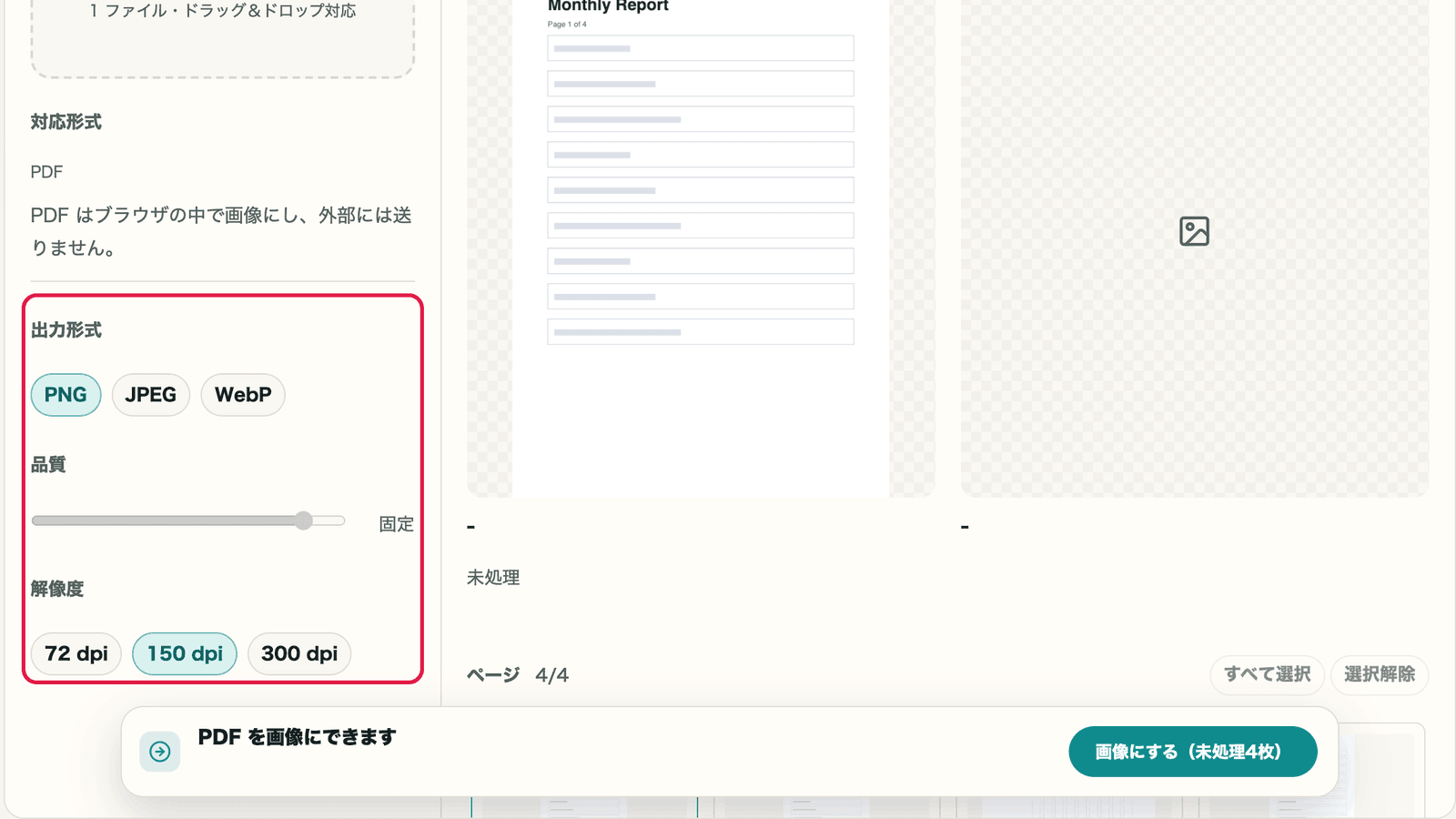
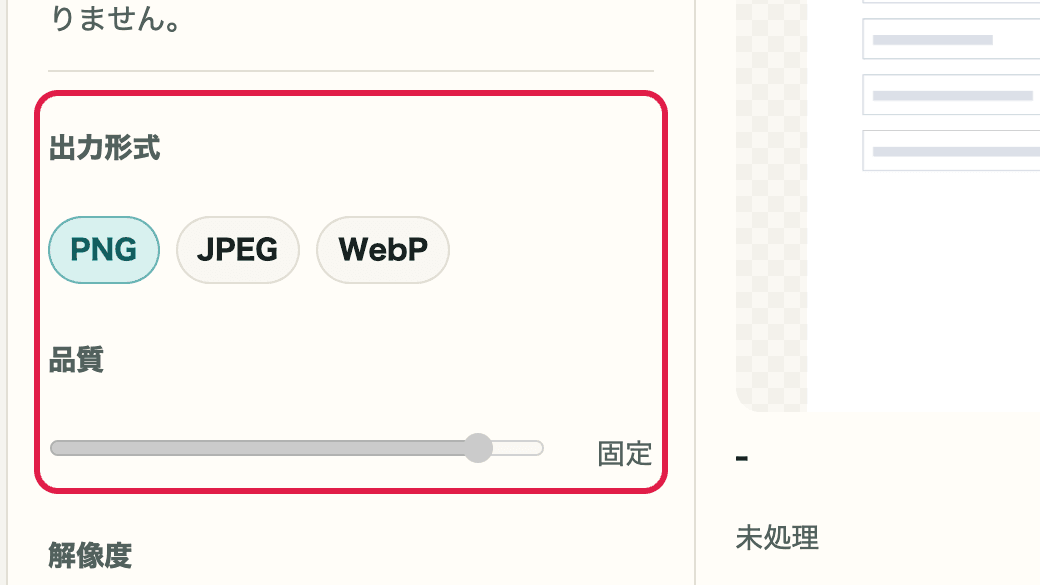
PNG、JPEG、WebP から選びます。品質は JPEG と WebP のときだけ変えられます。
画面で見るなら 72 dpi、書類として読むなら 150 dpi、印刷するなら 300 dpi が目安です。
STEP 3
「画像にする」を押すと、ページごとに PDF のページと画像が並びます。保存したいページだけを選んでから保存します。
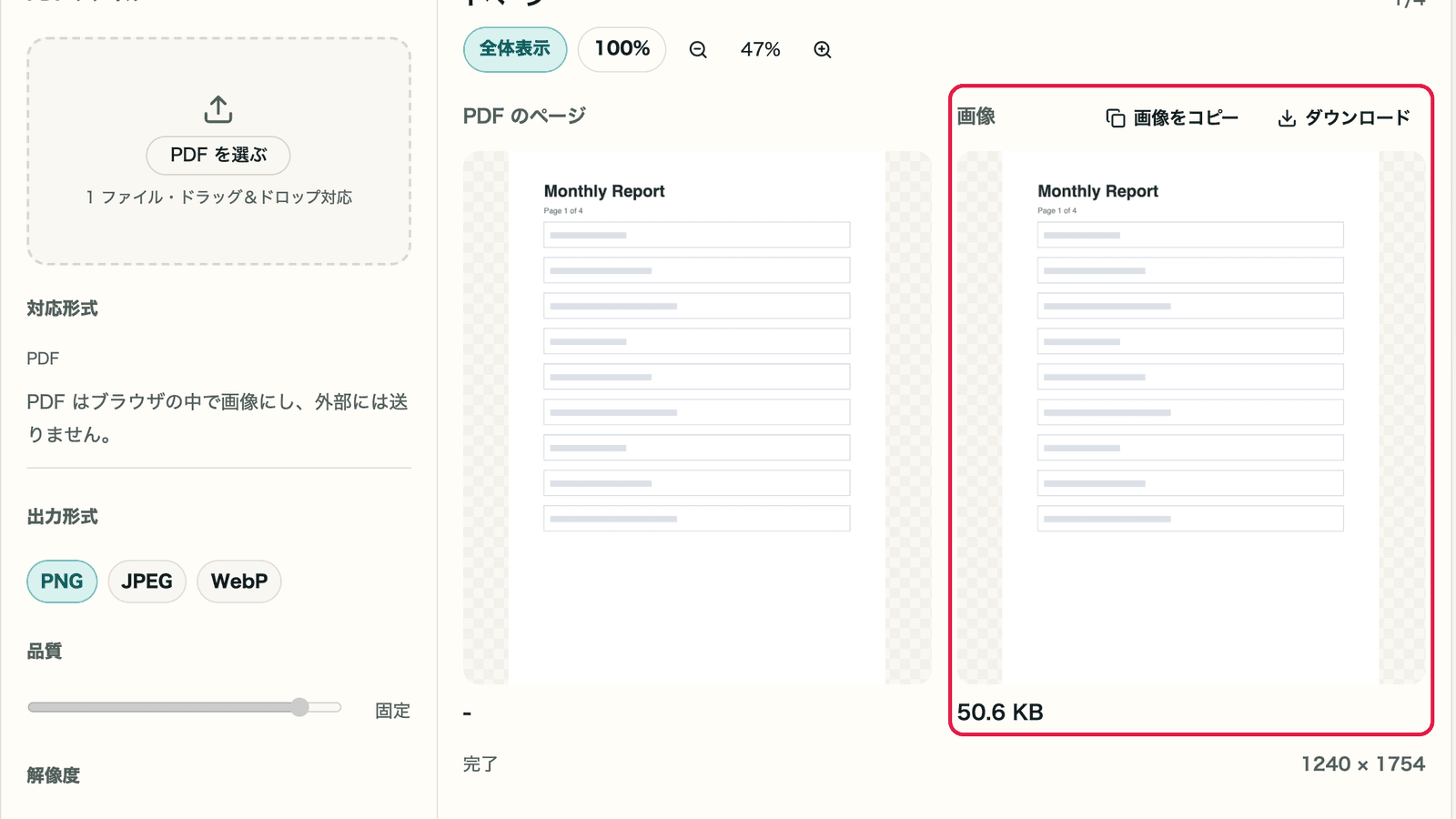
印を外したページは保存しません。ページを押すと、上で大きく見比べられます。
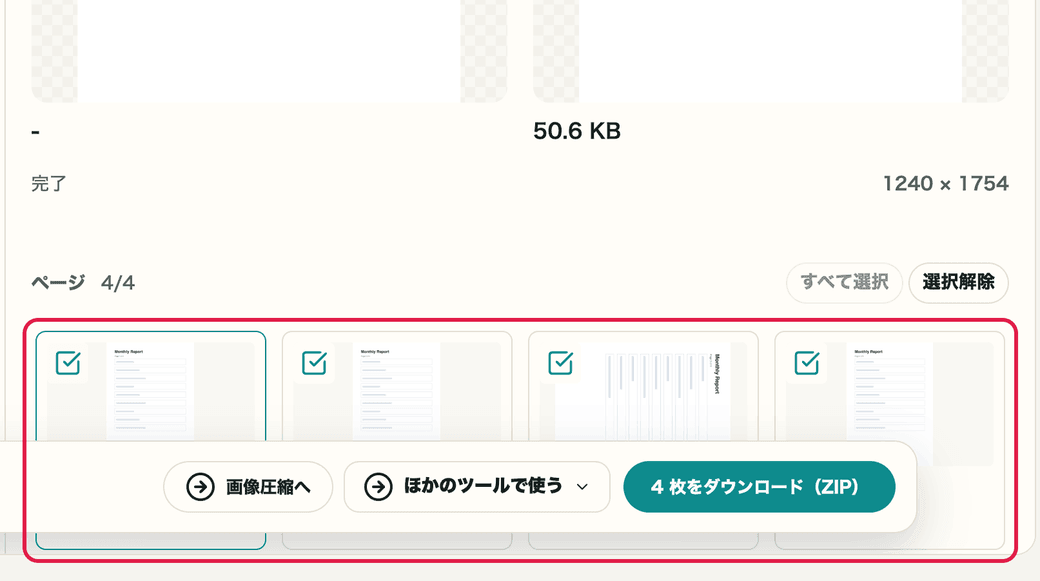
上のボタンで、選んだページをまとめて保存します。「画像圧縮へ」を押すと、そのまま圧縮へ渡せます。画像モザイクや画像の PDF 化は「ほかのツールで使う」から選べます。
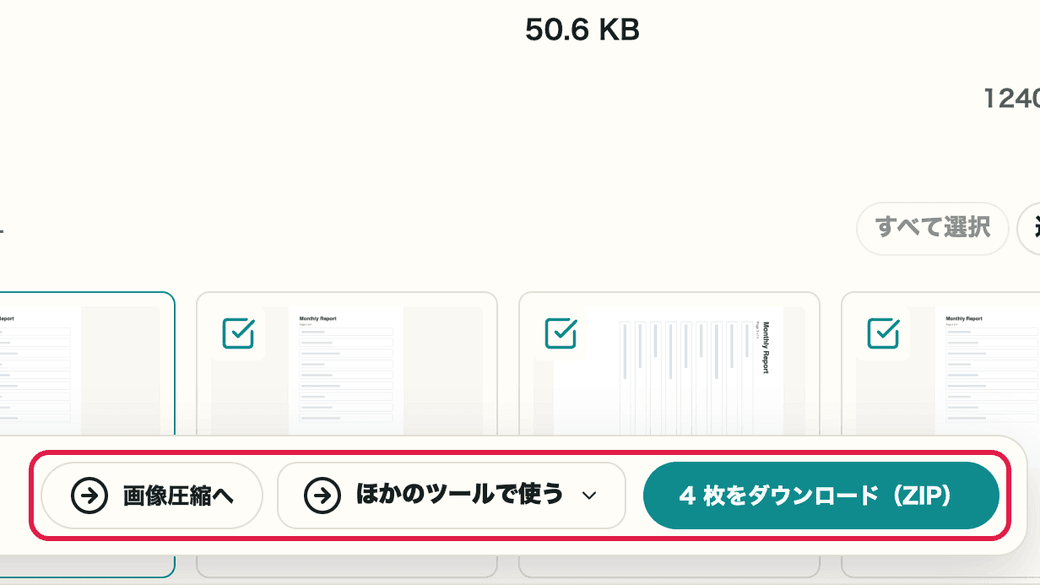
文字と表の 4 ページ・3.2 KB の PDF を画像にし、4 枚の合計の容量を比べました。150 dpi では、A4 の 1 ページが 1240 × 1754 ピクセルになりました。
| 設定 | 4 枚の合計 |
|---|---|
| PNG・150 dpi(最初の設定) | 202.7 KB |
| JPEG(画質 90)・72 dpi | 94.3 KB |
| JPEG(画質 90)・150 dpi | 239.7 KB |
| JPEG(画質 90)・300 dpi | 626.6 KB |
文字と線だけの書類では、JPEG より PNG のほうが小さくなりました。解像度を 2 倍にすると、容量はおよそ 2.6 倍になりました。
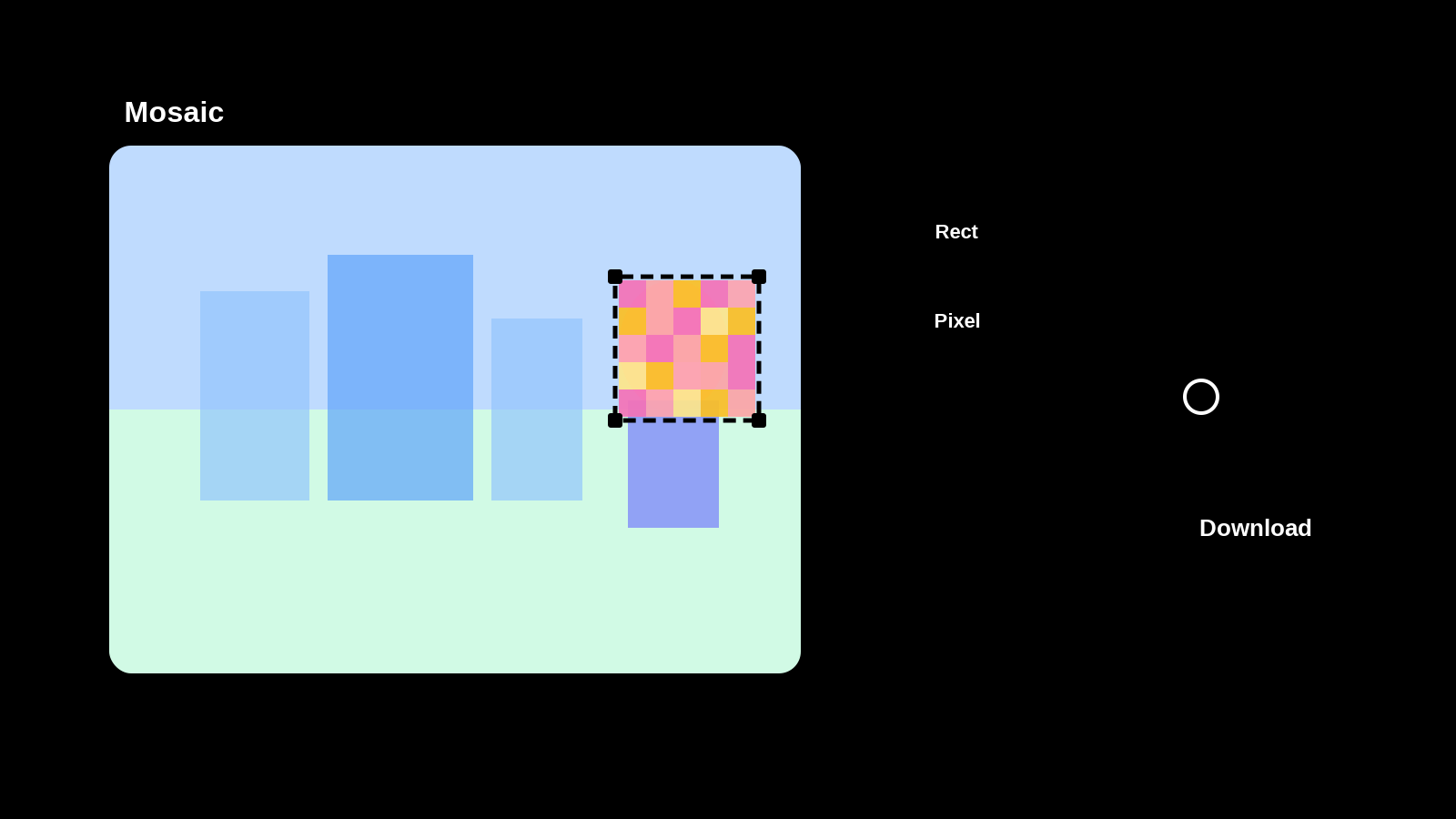
画像にしたページを「ほかのツールで使う」から画像モザイクへ渡すと、番号などを隠せます。隠した画像は、画像の PDF 化で PDF に戻せます。
Notes
使う前に確認しておくと迷いにくいポイントを、理由つきでまとめています。
処理
ページを画像にする処理は、ブラウザの中だけで行います。元のファイルも書き換えません。
保存
選んだページが 1 枚なら画像を、2 枚以上なら ZIP をダウンロードします。
パスワード
パスワードで保護された PDF は、「PDF のパスワード設定・解除」で外してから選んでください。
FAQ
使う前に判断しやすい質問を先に整理します。
いいえ。PDF はブラウザの中で画像にし、外部には送りません。
画面で見るなら 72 dpi、書類として読むなら 150 dpi、印刷するなら 300 dpi が目安です。
できます。結果の一覧で保存したいページだけを選んでから、まとめて保存します。
使えません。PDF のパスワード設定・解除で保護を外してから選んでください。
目的から探す
困りごと別に、手順と確かめた結果をまとめています。
次のツール
結果をそのまま渡せます。ファイルを選び直す必要はありません。
次に見る使い方
同じ分類のツールを中心に、続けて確認しやすい使い方を紹介します。