STEP 1
PDF を
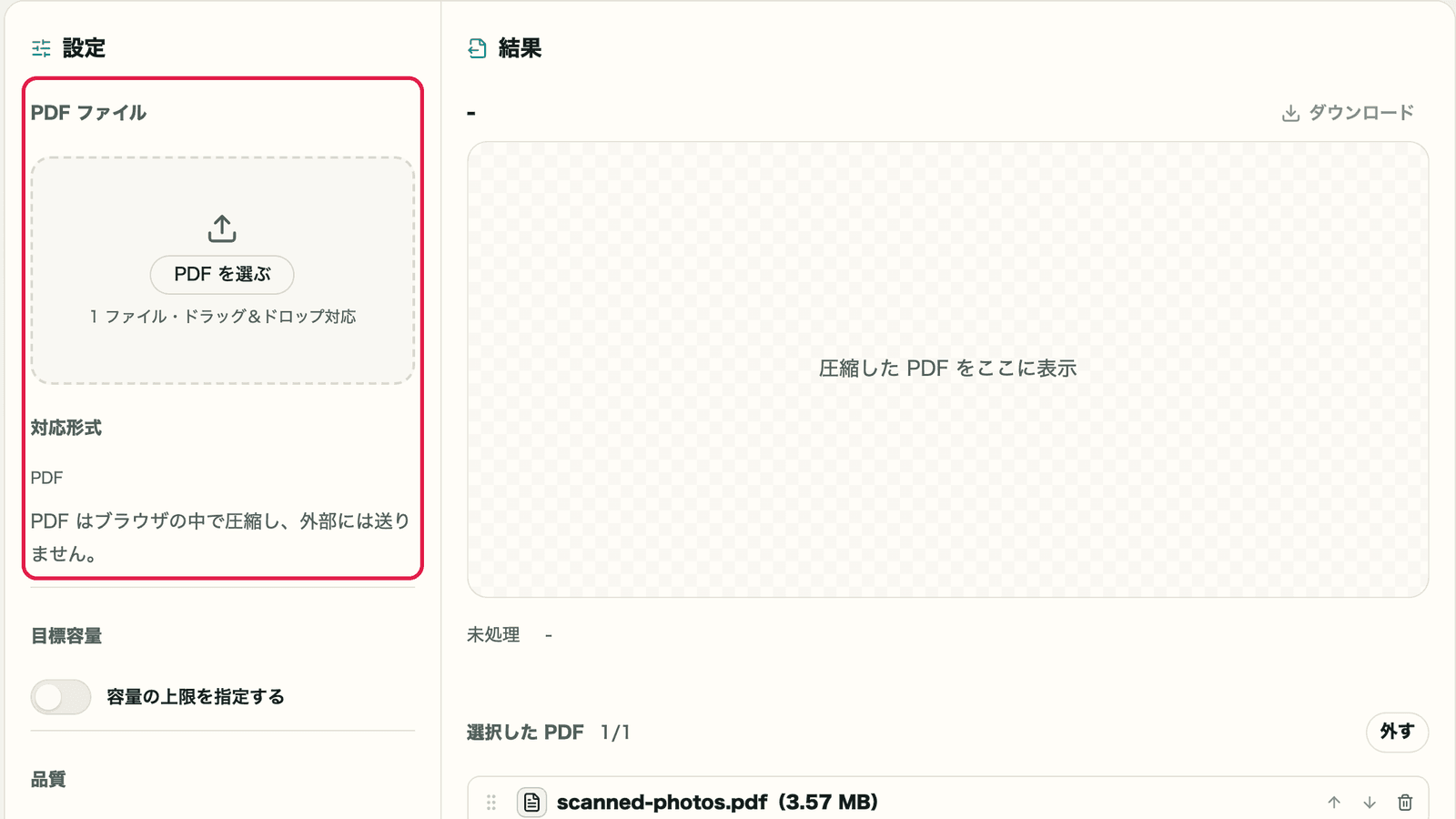
「PDF を選ぶ」を押すか、PDF をドラッグします。下に元の容量が出ます。
確認ポイント
- 圧縮したい PDF を選んだか
画面で見る場所
01
PDF を
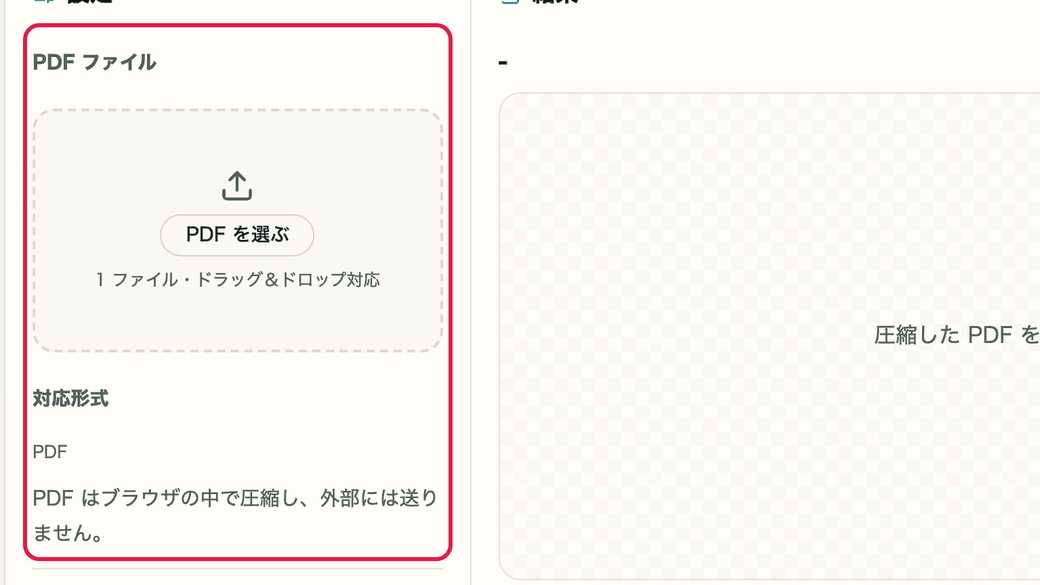
押してファイルを選ぶか、ここへ PDF をドラッグします。1 回に 1 つの PDF を扱います。
How to
スキャンした書類や写真の PDF を、提出先の上限に収まるように小さくするツールです。上限を入れると、収まる中でいちばん高い画質を選びます。PDF はブラウザの中で処理し、外部には送りません。
Use Cases
Capabilities
Steps
画面を見ながら進められるように、操作の順番と確認ポイントをまとめています。
STEP 1
「PDF を選ぶ」を押すか、PDF をドラッグします。下に元の容量が出ます。
押してファイルを選ぶか、ここへ PDF をドラッグします。1 回に 1 つの PDF を扱います。
STEP 2
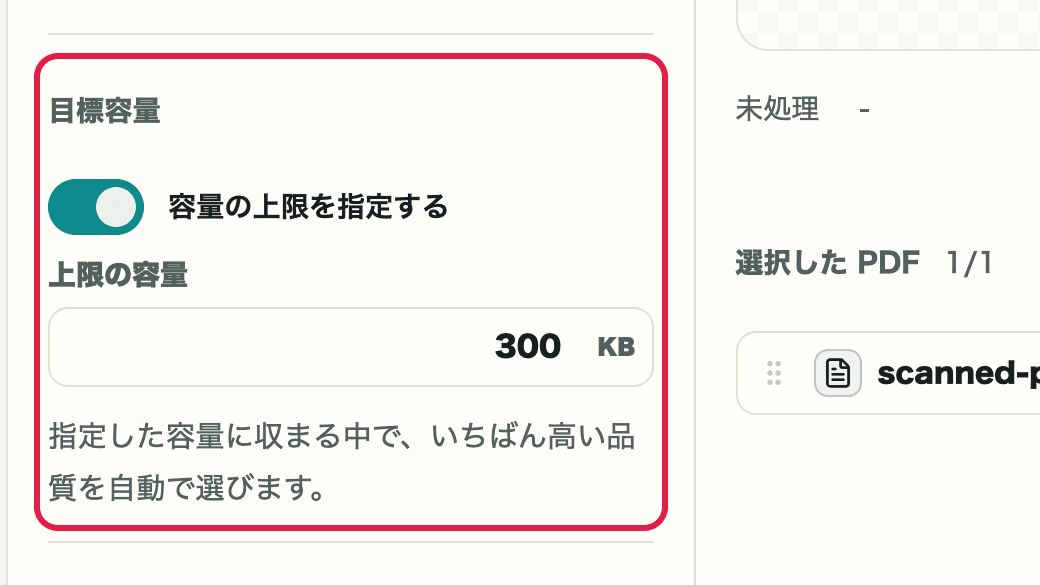
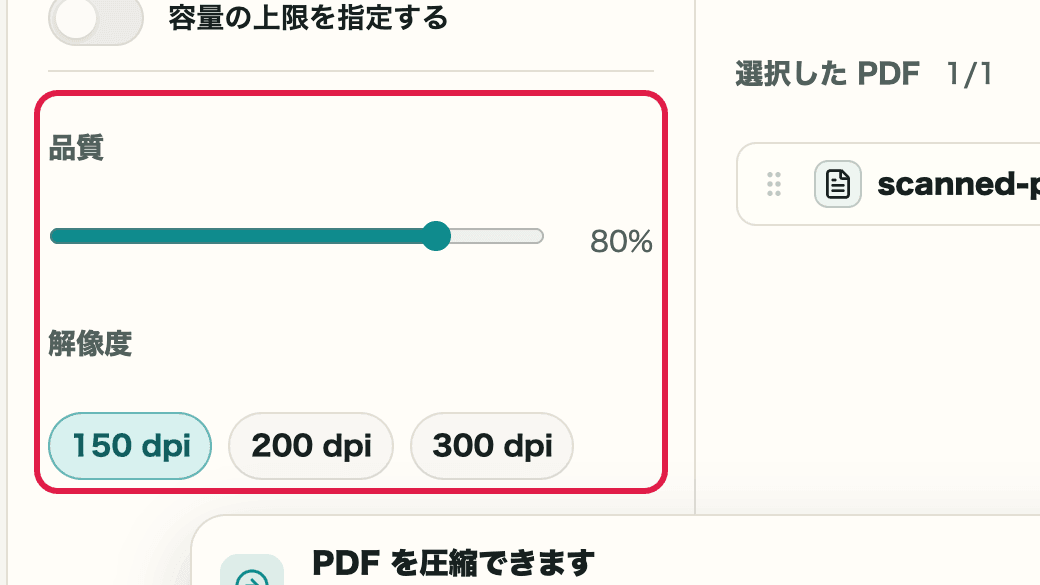
提出先に「〇〇MB まで」と決まっているときは、「容量の上限を指定する」をオンにして KB で入れます。決まっていないときは、画質と解像度で選びます。
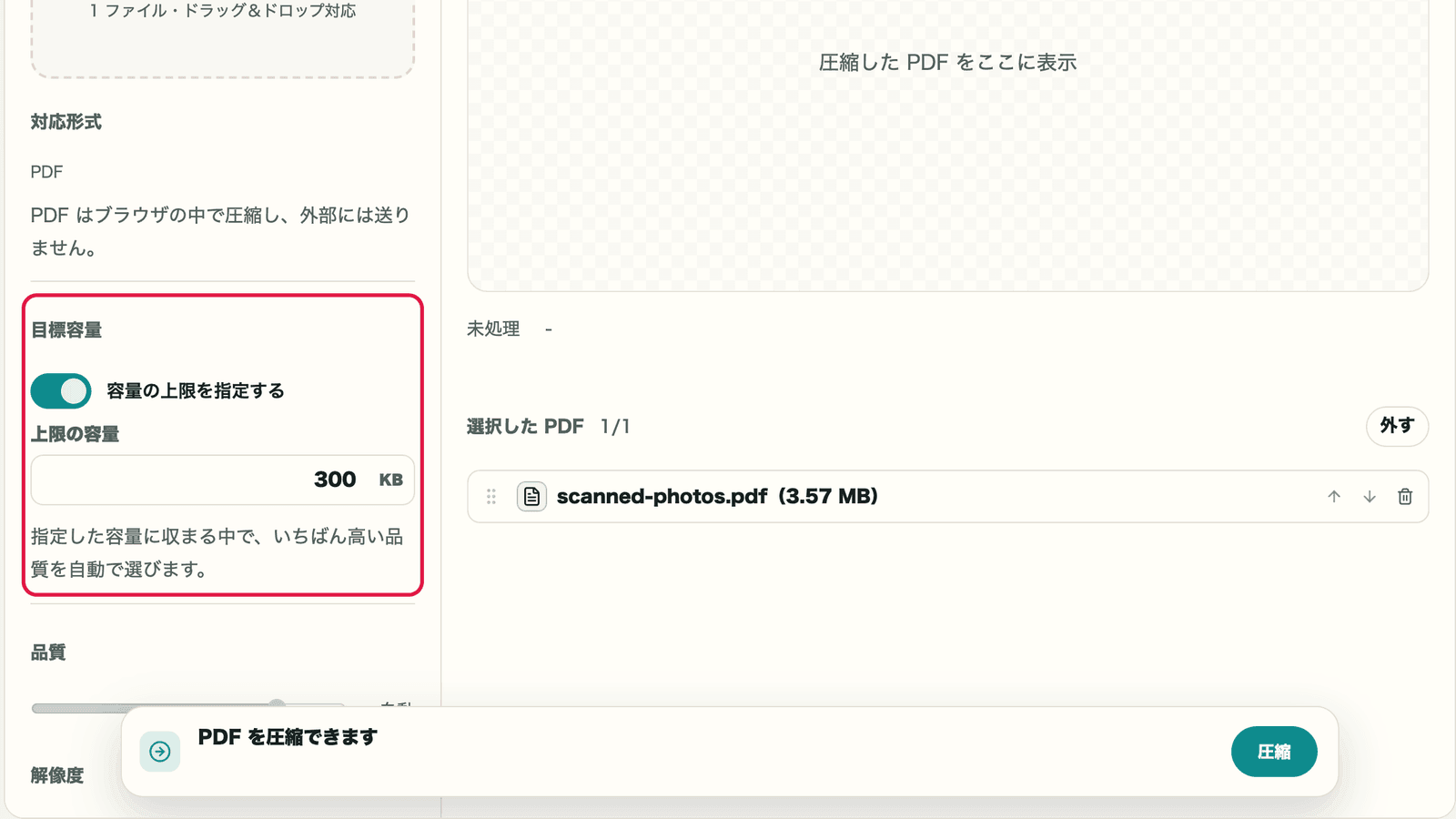
オンにして上限を入れると、収まる中でいちばん高い画質を自動で選びます。
上限を使わないときは、画質を 1〜100 で、解像度を 150、200、300 dpi から選びます。数字が小さいほど容量が小さくなります。
STEP 3
「圧縮」を押すと、右に結果が表示されます。文字が読めるかを確かめてから保存します。
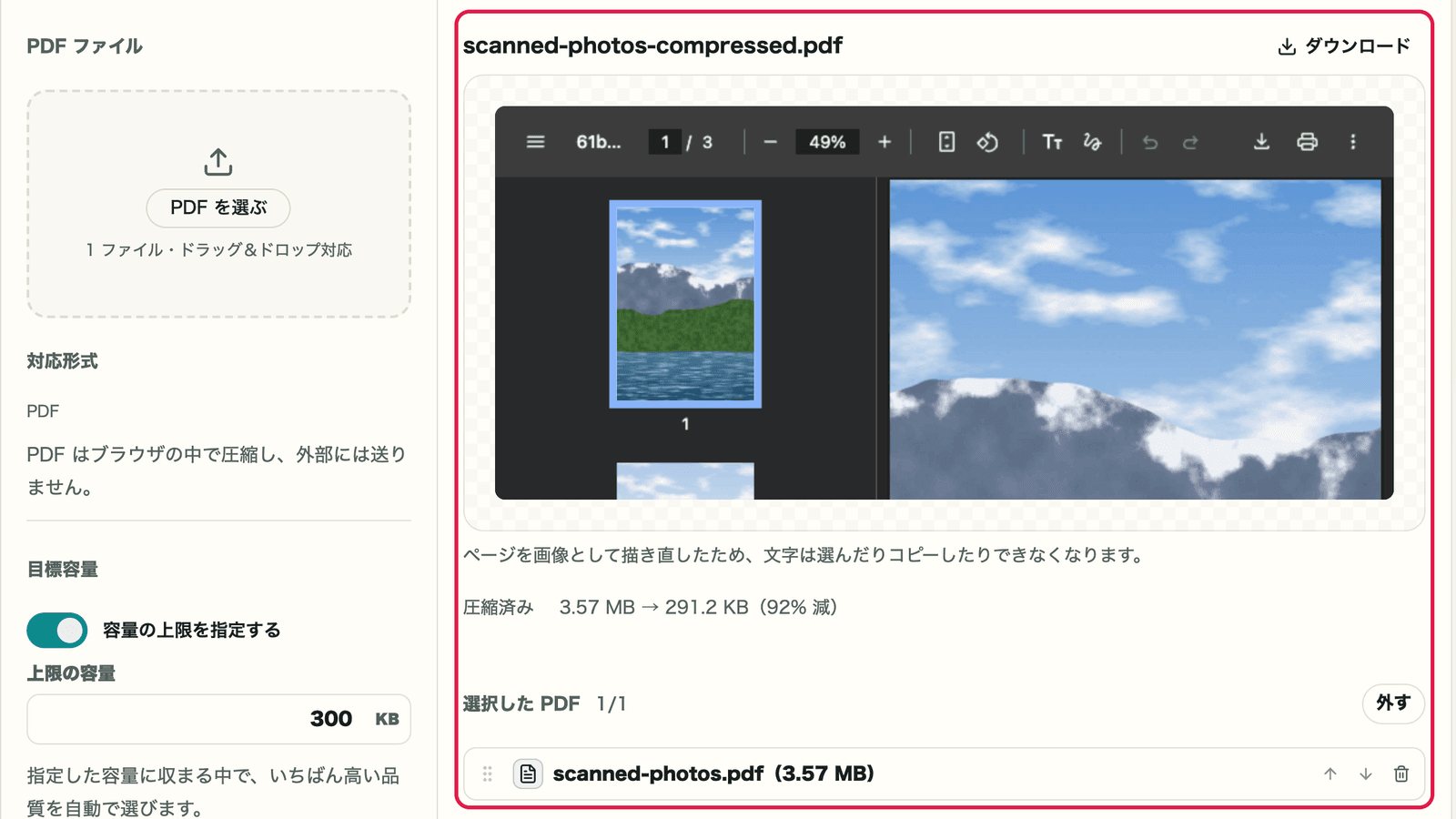
圧縮した PDF をその場でめくって確かめられます。下に元の容量と圧縮後の容量、減った割合が出ます。
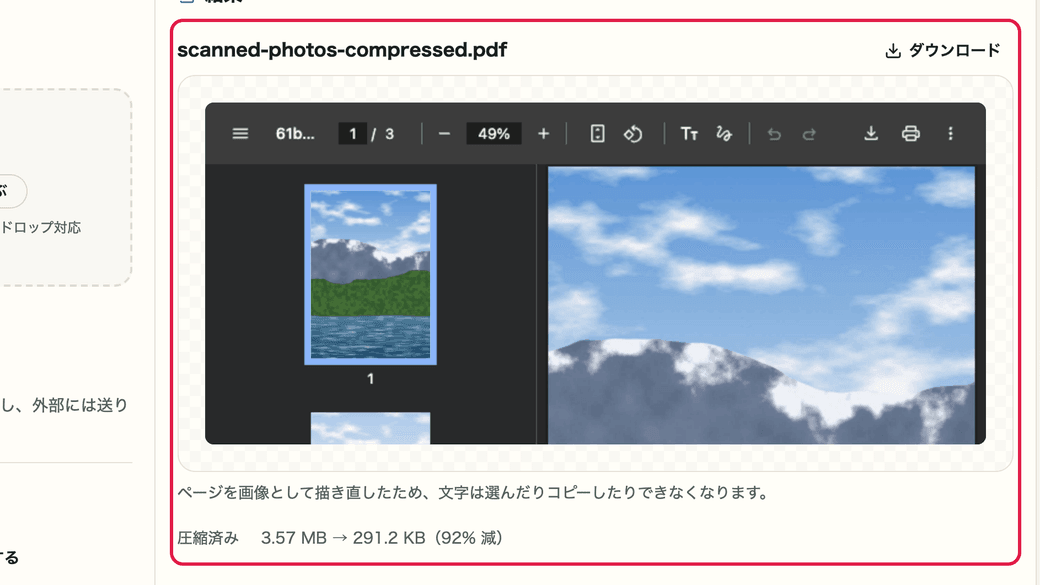
「ダウンロード」で保存します。「PDF 分割・ページ整理へ」を押すと、そのまま分割へ渡せます。パスワードを付けるツールなどは「ほかのツールで使う」から選べます。
写真を 3 ページ入れた 3.57 MB の PDF(スキャンした書類と同じく、ページが大きな画像になっているもの)で試しました。
| 設定 | 圧縮後の容量 |
|---|---|
| 150 dpi・画質 80(最初の設定) | 464.9 KB |
| 150 dpi・画質 50 | 246.9 KB |
| 200 dpi・画質 80 | 773.6 KB |
| 300 dpi・画質 80 | 1.69 MB |
| 容量の上限 300 KB | 291.9 KB |
解像度か画質を下げるほど小さくなります。圧縮した PDF で小さい文字が読みにくいときは、解像度を 200 dpi に上げてください。
文字だけで作った 2 ページ・1.9 KB の PDF は小さくならず、元の PDF のまま残りました。
Notes
使う前に確認しておくと迷いにくいポイントを、理由つきでまとめています。
文字
ページを画像として描き直すため、文字の選択やコピー、検索ができなくなります。見た目は残ります。
元のまま
文字だけの PDF などは、描き直すとかえって大きくなるため、元のファイルをそのまま残します。
パスワード
パスワードで保護された PDF は、「PDF のパスワード設定・解除」で外してから選んでください。
FAQ
使う前に判断しやすい質問を先に整理します。
いいえ。PDF はブラウザの中で圧縮し、外部には送りません。
ページを画像として描き直すので、文字は選んだりコピーしたりできなくなります。見た目は残ります。
写真やスキャンした書類の PDF ほど小さくなります。文字だけの PDF は小さくならないことがあり、そのときは元の PDF を残します。
使えません。PDF のパスワード設定・解除で保護を外してから選んでください。
目的から探す
困りごと別に、手順と確かめた結果をまとめています。
スクリーンショット 5 枚は 1.64MB の PDF に。文字は元の画像のまま入りました。
ガイドを読む
2 ページと 5 ページの PDF を結合すると 7 ページ・1.64MB。容量はほぼ合計のまま。
ガイドを読む
6 ページ・6.10MB の書類から 2 ページを取り出すと 2.04MB。1 ページは約 1MB。
ガイドを読む
5 ページ・124.8KB の資料が、3 ページ・89.6KB に。文字は選べるまま。
ガイドを読む
書類の写真を PDF にまとめる、確定申告の添付書類を送る
6 本のガイド
次のツール
結果をそのまま渡せます。ファイルを選び直す必要はありません。
次に見る使い方
同じ分類のツールを中心に、続けて確認しやすい使い方を紹介します。