ガイド
PDF の 2 ページを 1 ページにまとめる
PDF の 2 ページを 1 枚に並べて、ページ数を半分にする方法です。5 ページの資料は 3 ページになり、文字は選べるまま残りました。印刷する前や、ページ数を減らして送りたいときに使えます。
公開 2026年11月27日

作り方で「1 枚に 2 ページ」を選んで「作成」を押す
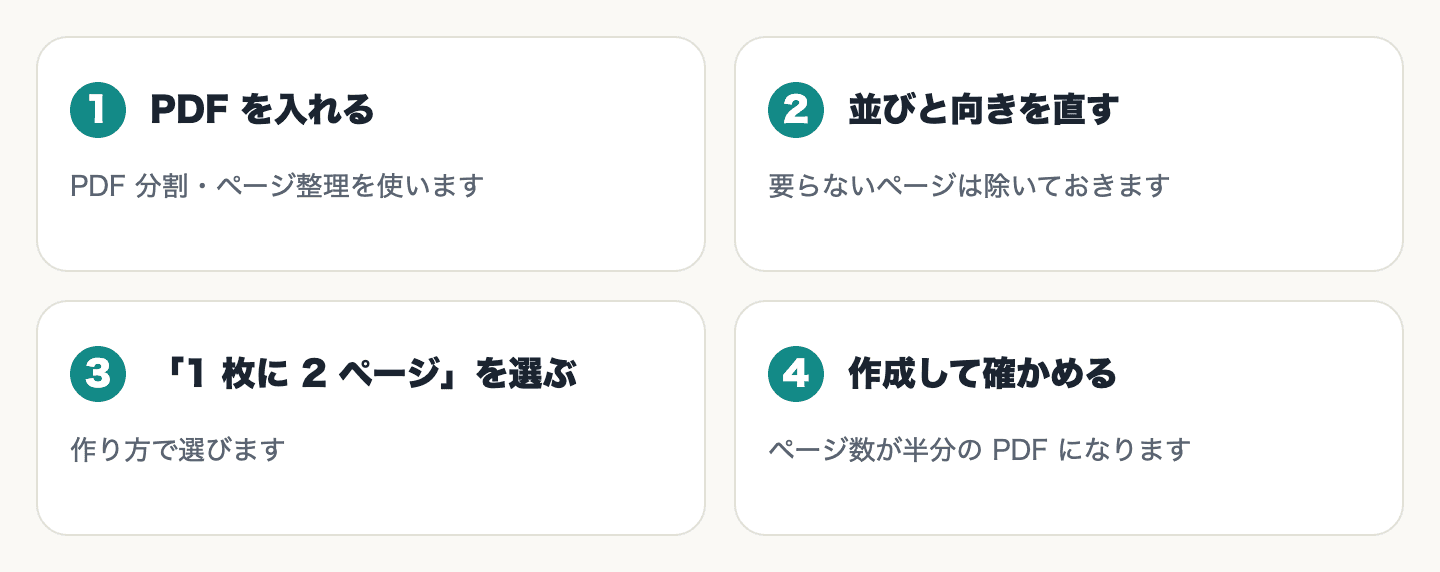
PDF 分割・ページ整理に PDF を入れ、作り方で「1 枚に 2 ページ」を選んで「作成」を押します。1 ページ目と 2 ページ目、3 ページ目と 4 ページ目、というように、2 ページずつ 1 枚に並んだ PDF ができます。
縦長のページは横長の 1 枚に左右に、横長のページは縦長の 1 枚に上下に並びます。1 枚の大きさは、1 ページ目を横にした大きさです。A4 の縦の資料なら、A4 の横の 1 枚に 2 ページが並びます。
パソコンの標準の機能でもできる?
Mac なら、プリントの画面でできます。「レイアウト」の「ページ数/枚」で 2 を選び、左下の「PDF」から「PDF として保存」を選ぶと、1 枚に 2 ページの PDF になります。プリンタがなくても使えます。
| 使うもの | できること | 気をつけること |
|---|---|---|
| Mac のプリントの画面 | 「レイアウト」の「ページ数/枚」で 1 枚のページ数を選び、「レイアウト方向」で並ぶ順を決める。「PDF」から PDF として保存できる | 選べる項目は、プリンタやアプリによって違う |
| Windows | — | PDF を 1 枚に 2 ページ並べて保存する手順を説明した Microsoft の案内は見つからなかった。プリンタのドライバーによっては、印刷の設定に「1 枚あたりのページ数」がある |
| iPhone | — | 1 枚に 2 ページ並べる機能を説明した Apple の案内は見つからなかった |
Mac をお使いなら、標準の機能で十分です。Windows やスマホで作りたいとき、並べる前にページを除いたり向きを直したりしたいときは、PDF 分割・ページ整理が向いています。
2 ページを 1 枚に並べる手順
PDF を入れて、並びと向きを直す
PDF 分割・ページ整理を開いて、「PDF を選ぶ」から PDF を選びます。ページが 1 枚ずつ並ぶので、要らないページを除き、並べたい順に直します。横向きに取り込まれたページは、選んで「右に回す」か「左に回す」で直します。
作り方で「1 枚に 2 ページ」を選ぶ
設定の「作り方」で「1 枚に 2 ページ」を選びます。
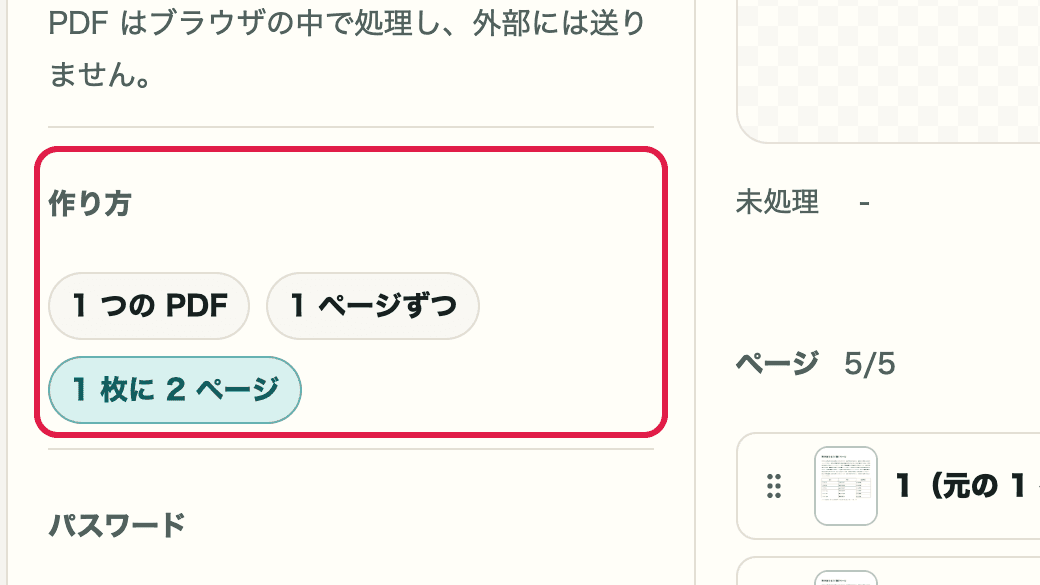
「1 つの PDF」「1 ページずつ」「1 枚に 2 ページ」から選びます 作成して保存する
「作成」を押すと、下の帯にページ数と容量が出ます。プレビューで並び方を確かめてから「ダウンロード」で保存します。
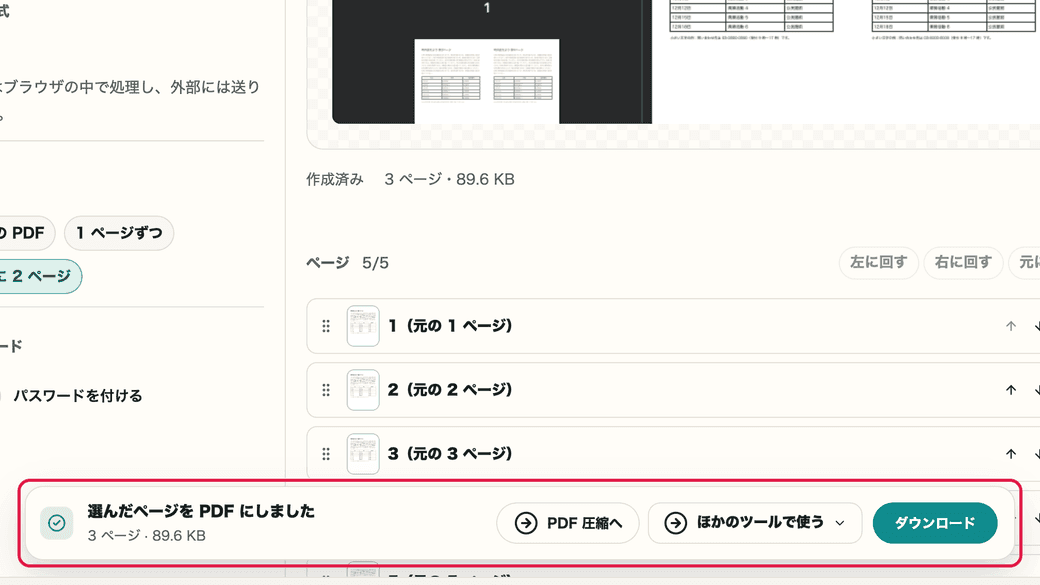
5 ページの資料が、3 ページの PDF になりました
ページの除き方や並べ替え方をもっと詳しく知りたいときは、PDF 分割・ページ整理の使い方を見てください。
1 枚に 2 ページにすると、どう並ぶ?
A4 の縦の 5 ページの資料で試しました。1 枚目は、1 ページ目と 2 ページ目が左右に並びました。5 ページ目は 3 枚目の左側だけに入り、右側は空いたままです。
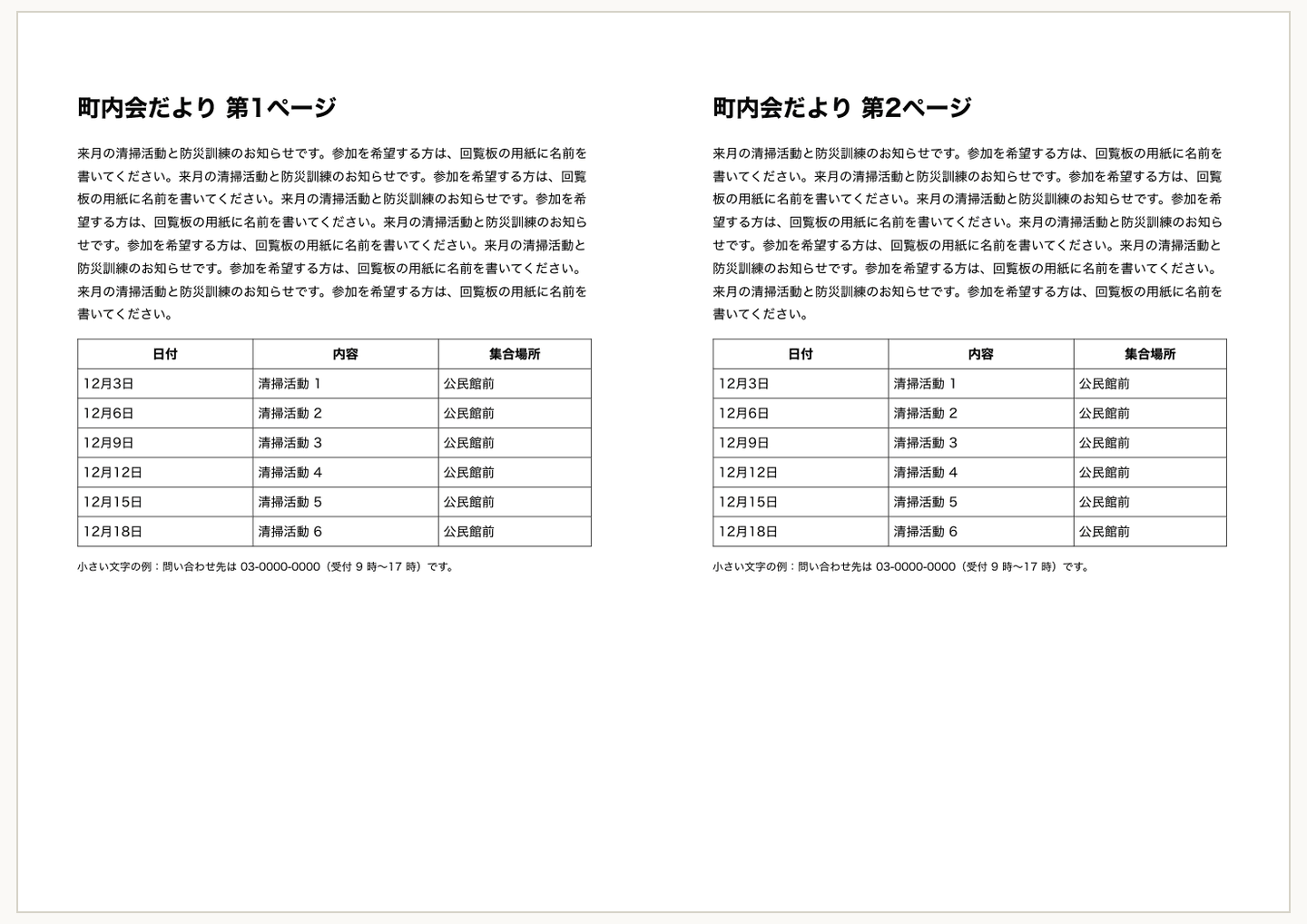
1 ページは、元の約 7 割の大きさになります。A4 の縦を A4 の横の半分に収めるためです。12 ポイントの文字は約 8.5 ポイントに、10 ポイントの文字は約 7 ポイントになります。印刷する前に、小さい文字が読めるか確かめてください。
| 元の PDF | 1 枚に 2 ページにした PDF | 文字を選べるか |
|---|---|---|
| 文字の資料(5 ページ・124.8KB) | 3 ページ・89.6KB | 選べる |
| スキャンした書類(6 ページ・6.10MB) | 3 ページ・6.10MB | 元から選べない |
| 並べたスキャンの書類を PDF 圧縮 | 3 ページ・243.1KB | 選べない |
ページは画像にせず、元の文字や線のまま縮めて並べます。そのため、文字の資料は並べたあとも文字を選んだり検索したりでき、容量も増えません。スキャンした書類は、ページ数が半分になっても容量はほとんど変わりませんでした。
送り先の容量の上限を超えるときは、「PDF 圧縮へ」を押して、PDF 圧縮で小さくします。PDF 圧縮はページを画像として描き直すので、圧縮したあとの PDF では文字を選べなくなります。
いくつかの PDF を、まとめて 2 ページずつ 1 枚にするには?
先にPDF 結合で 1 つの PDF にまとめます。まとめたあとに「ほかのツールで使う」から「PDF 分割・ページ整理へ」を選ぶと、まとめた PDF がそのまま入るので、作り方で「1 枚に 2 ページ」を選んで作成します。
公式の案内
| 出典 | 内容 | 確認日 |
|---|---|---|
| Apple「Macで1枚に複数のページまたは画像をプリントする」 | 「プリント」ダイアログの「レイアウト」で、「ページ数/枚」から 1 枚のページ数を選び、「レイアウト方向」でページの順を決める。 | 2026-11-27 |
| Apple「Macで書類をプリントする」 | 「プリント」ダイアログの左下の「PDF」ボタンから、書類を PDF として保存できる。プリンタは必要ない。 | 2026-11-27 |
つまずきやすいところ
- ページ数が奇数のときは、最後の 1 枚は片側だけになります。空いた側を埋めたいときは、白紙のページを足した PDF を使ってください。
- 並ぶ順は、左から右、上から下です。縦書きの資料のように右から読ませたいときは、並べる前にページの順を入れ替えてください。
- 大きさの違うページが混ざっているときも、1 枚の大きさは 1 ページ目に合わせます。ほかのページは、その半分に収まるように縮めます。
- ページの並びや作り方を変えたあとは、もう一度「作成」を押してください。押すまでは、前に作った PDF のままです。
1 枚に 2 ページにすると、なくなるものはある?
ページの文字、線、画像はそのまま残ります。ただし、リンク、入力欄、コメントのような、ページの上に重ねて付いているものは引き継ぎません。リンクの付いた資料で試すと、並べたあとの PDF ではリンクを押せなくなりました。リンクや入力欄を使う PDF は、元の PDF のまま送ってください。
作成者やタイトルなどの文書情報も引き継ぎません。電子署名の付いた PDF も、並べると署名の確認はできなくなると考えてください。
PDF がどこかに送られることはない?
ありません。インターネットの便利なサービスの多くは、ファイルをいったんそのサービスのコンピューターに送ってから作業します。このサイトのツールは、PDF をどこにも送らず、お使いのスマホやパソコンの中だけで作業します。サイトの運営者を含め、ほかの人があなたの PDF を見ることはできません。
Cookie の利用に同意した場合だけ、どのツールを使ったか、ファイルをいくつ扱ったか、保存したかを、サイトをよくするために記録します。ファイルの名前や中身は記録しません。
まとめ
PDF 分割・ページ整理に PDF を入れ、作り方で「1 枚に 2 ページ」を選んで「作成」を押せば、2 ページずつ 1 枚に並んだ PDF になります。縦長のページは横長の 1 枚に左右に、横長のページは縦長の 1 枚に上下に並びます。
並べるとページ数は半分になりますが、容量はほとんど変わりません。送り先の容量の上限を超えるときは、そのあとに PDF 圧縮で小さくしてください。
送る前に、ここだけ確認
- 要らないページを除き、並びと向きを直した
- 作り方で「1 枚に 2 ページ」を選んだ
- 保存した PDF を開いて、小さい文字が読めるか確かめた
- リンクや入力欄が要らない PDF かを確かめた
関連
次に
PDF 圧縮
PDF の容量を小さくできます。容量の上限を入れると、収まる中でいちばん高い画質を選びます。
PDF 圧縮で PDF を小さくする
PDF 結合
複数の PDF を好きな順番に並べて、1 つの PDF にまとめられます。
PDF 結合でほかの PDF とまとめる
PDF を
6 ページ・6.10MB の書類から 2 ページを取り出すと 2.04MB。1 ページは約 1MB。
ガイドを読む
PDF を
2 ページと 5 ページの PDF を結合すると 7 ページ・1.64MB。容量はほぼ合計のまま。
ガイドを読む
画像や
スクリーンショット 5 枚は 1.64MB の PDF に。文字は元の画像のまま入りました。
ガイドを読む
書類を PDF で
書類の写真を PDF にまとめる、確定申告の添付書類を送る
6 本のガイド