
ガイド
年賀状の
自分で作った年賀状のデザインや写真を、ネットの年賀状印刷にデータで入れる(データ入稿)ときの準備です。印刷サービスが決めている大きさ(ピクセル)、形式、色に合わせ、顔や文字が仕上がりで切れないようにする手順を紹介します。
公開 2026年11月11日
入稿の大きさの JPEG にして、顔と文字を内側に入れる
ネットの年賀状印刷では、用意されたデザインのほかに、自分で作った画像をそのまま印刷できるサービスがあります。この「データ入稿」では、入れる画像の大きさ、形式、色の決まりがあります。次の順番で合わせます。
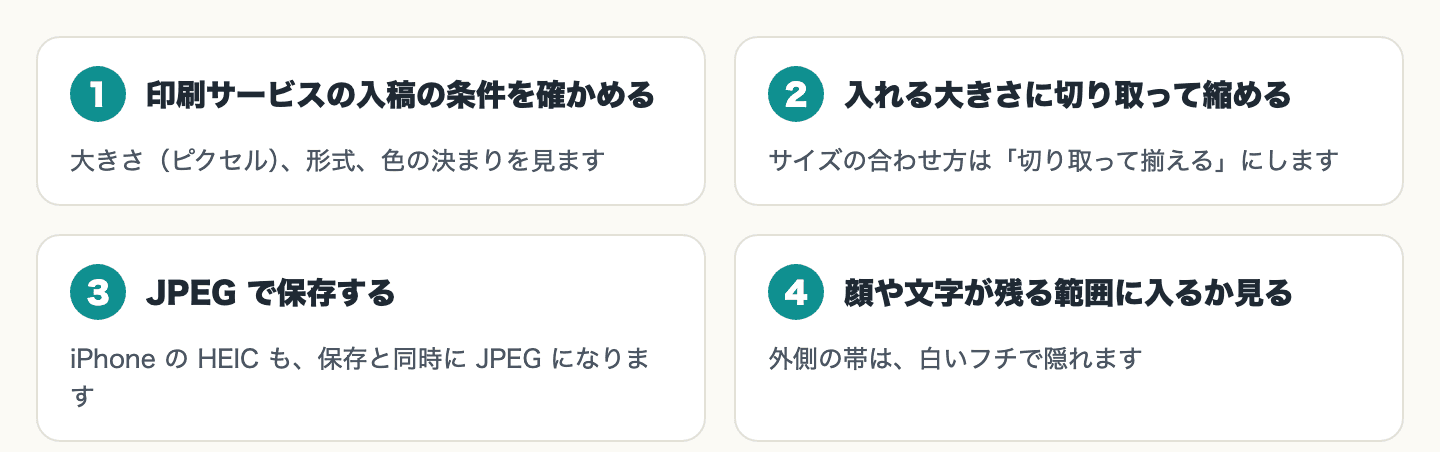
スマホで撮った写真は、横長だったり、入稿の大きさより大きかったりします。大きさを合わせずに入れると、サービス側で伸び縮みしたり、思わぬところが切れたりします。
サービスによって、入れる大きさが少し違う
データ入稿の条件を公開している 2 つのサービスを並べました。はがきの大きさは同じでも、入れる画像の大きさと、仕上がりで残る範囲が少しずつ違います。
| サービス | 入れる画像の大きさ | 仕上がりで残る範囲 | 形式と色 |
|---|---|---|---|
| しまうまプリント | 1214 × 1758 ピクセル | 1096 × 1682 ピクセル(印刷仕上げ) | JPEG、sRGB、300dpi を推奨 |
| カメラのキタムラ | 1228 × 1748 ピクセル | 1098 × 1666 ピクセル | JPEG、sRGB、300dpi |
ほかのサービスを使うときも、注文画面や案内で、入れる画像の大きさを先に確かめてください。この大きさが分かれば、あとは同じ手順で合わせられます。
入稿の大きさの JPEG にする手順
印刷サービスの入稿の条件を確かめる
データ入稿の案内で、入れる画像の大きさ(ピクセル)、形式、色の決まりと、仕上がりで残る範囲を確かめます。以下では、しまうまプリントの 1214 × 1758 ピクセルに合わせます。
入稿の大きさに切り取って縮め、JPEG で保存する
画像一括トリミング・リサイズに写真を入れて、「リサイズする」をオンにします。「単位」を「px」、「サイズの合わせ方」を「切り取って揃える」にして、横幅に 1214、高さに 1758 を入れます。「出力形式」で「JPEG」を選んで「一括処理」を押し、「ダウンロード」で保存します。iPhone の HEIC の写真も、そのまま入れられます。
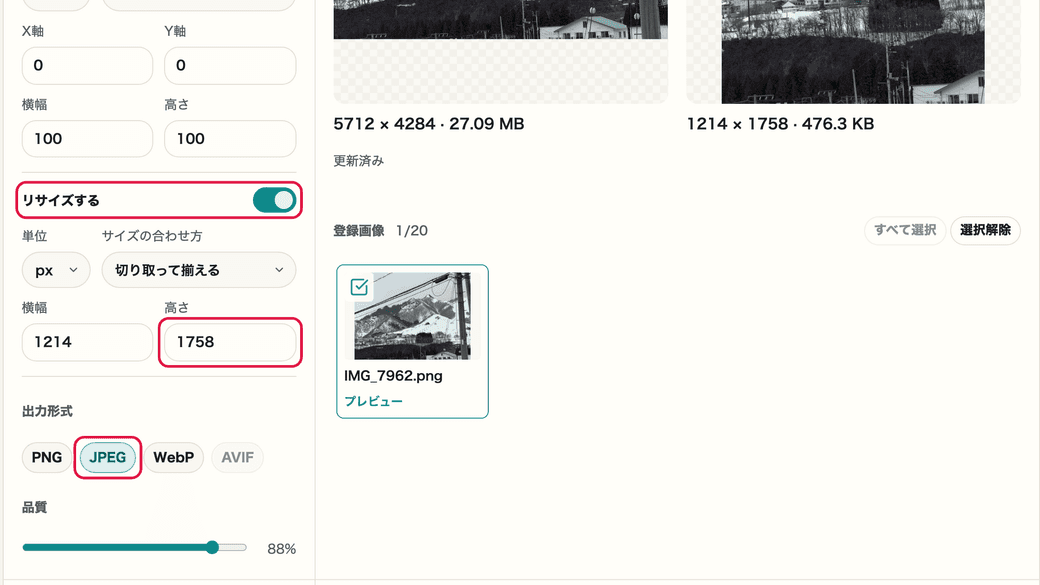
「切り取って揃える」にすると、写真が伸び縮みせず、真ん中が残ります 顔や文字が、仕上がりで残る範囲に入っているか見る
保存した画像を開いて、上下左右の端の近くに顔や文字がないかを確かめます。端に寄っているときは、画像トリミングで残したいところを真ん中にしてから、もう一度大きさを合わせます。
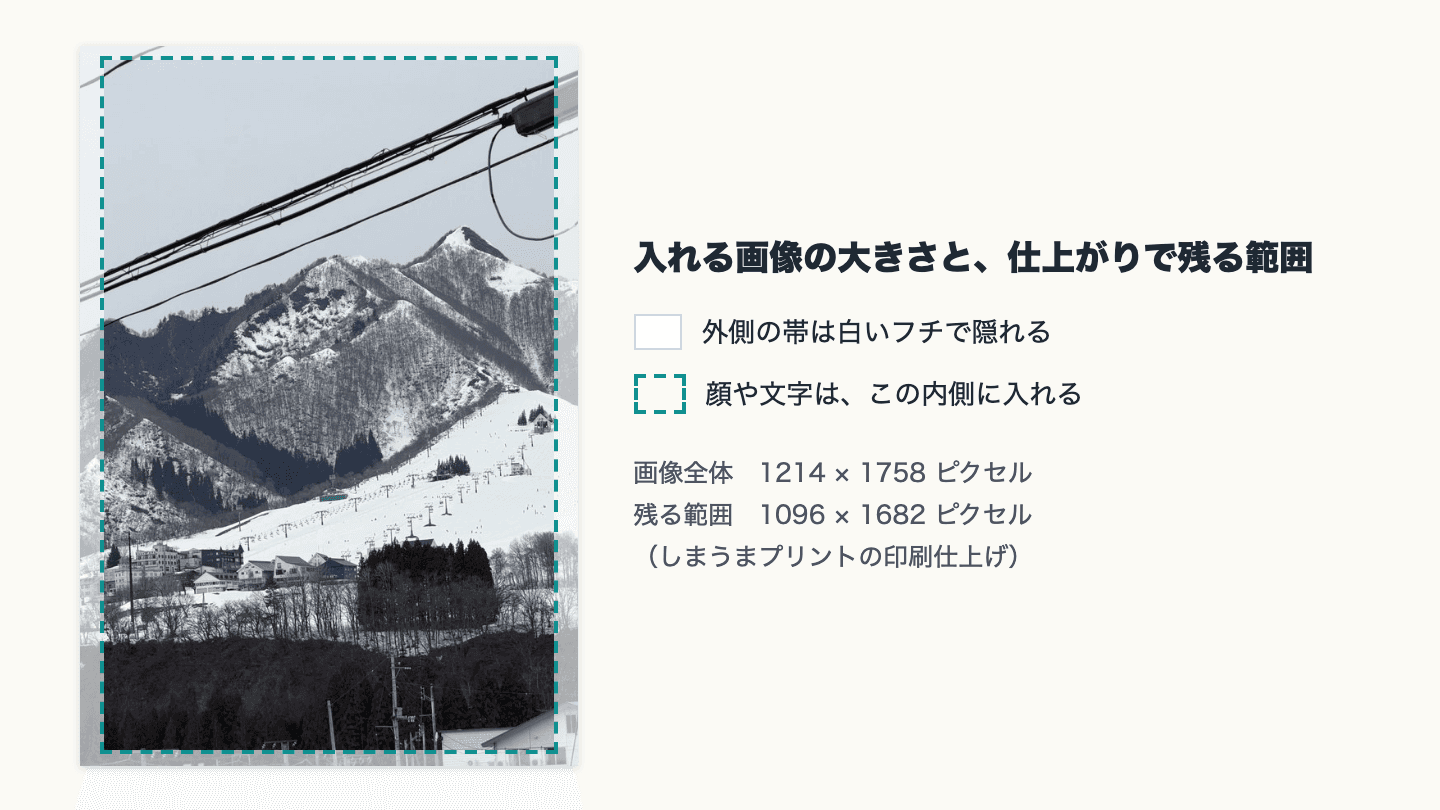
点線の外は、仕上がりで白いフチになります
スマホの写真は、どのくらいの大きさになる?
iPhone で撮った縦 4284 × 横 5712、3.17MB の HEIC の写真を、画像一括トリミング・リサイズで年賀状の入稿の大きさにしました。品質は初期設定の 88% のままです。
| 大きさ(横 × 縦) | 容量 | 形式と色 |
|---|---|---|
| 1214 × 1758(しまうまプリント) | 476.3KB | JPEG、sRGB |
| 1228 × 1748(カメラのキタムラ) | 480.3KB | JPEG、sRGB |
どちらも指定どおりの大きさの JPEG になり、色は sRGB で保存されました。iPhone の写真は、もとはより広い色の範囲で記録されていますが、保存するときに sRGB に変わります。
横長の写真から縦長の年賀状の大きさにしたので、写真の左右が切れて、真ん中が残りました。残したいものが写真の端にあるときは、先に画像トリミングで切り取っておいてください。
公式の案内
| 出典 | 内容 | 確認日 |
|---|---|---|
| しまうまプリント「年賀状のオリジナルデータ入稿」 | ファイル形式は JPEG、画像モードは sRGB、解像度は 300dpi を推奨。入稿データのサイズは 1214 × 1758 ピクセルで、仕上がり保証エリアは印刷仕上げで 1096 × 1682 ピクセル、写真仕上げで 1084 × 1658 ピクセル。顔や文字はこの内側に収めるよう案内しています。 | 2026-11-11 |
| カメラのキタムラ「自分でデザインする年賀状」 | 画像作成サイズは 1228 × 1748 ピクセル(104mm × 148mm)、有効保証サイズは 1098 × 1666 ピクセル(93mm × 141mm)。解像度は 300dpi、色空間は sRGB、画像ファイル形式は JPEG です。 | 2026-11-11 |
つまずきやすいところ
- 「比率を保って収める」で大きさを合わせると、縦横比が違う写真は指定の大きさより小さくなります。入稿の大きさにぴったり合わせるときは「切り取って揃える」を選びます。
- 入稿の大きさより小さい写真を大きくしても、細かいところがはっきりするわけではありません。ぼやけて見えるときは、もとの大きな写真を使ってください。
- 年賀状は、たくさんの人の手元に届きます。家の表札や車のナンバーが写っているときは、画像モザイクで隠してから入稿してください。
- 用意されたデザインに写真をはめこむ注文では、写真を入れる画面の決まりに従います。受け付ける形式はサービスごとに違うので、迷ったら JPEG にしておくと安心です。
大きさを合わせれば、きれいに印刷される?
大きさと形式を合わせても、色の出方や明るさは、紙や仕上げの方法によって画面と変わります。ここで紹介したサービスの注文画面には入稿していないので、条件は公開されている案内に沿って書いています。
仕上がりが心配なときは、サービスの注文画面の確認画面で、白いフチや切れる範囲を必ず確かめてください。
画像がどこかに送られることはない?
ありません。インターネットの便利なサービスの多くは、ファイルをいったんそのサービスのコンピューターに送ってから作業します。このサイトのツールは、画像をどこにも送らず、お使いのスマホやパソコンの中だけで作業します。サイトの運営者を含め、ほかの人があなたの画像を見ることはできません。
Cookie の利用に同意した場合だけ、どのツールを使ったか、ファイルをいくつ扱ったか、保存したかを、サイトをよくするために記録します。ファイルの名前や中身は記録しません。
まとめ
年賀状印刷のデータ入稿では、サービスごとに入れる画像の大きさ(ピクセル)が決まっています。画像一括トリミング・リサイズで「切り取って揃える」を選び、その大きさの JPEG にしてください。
画像の外側の帯は、仕上がりで白いフチになったり断ち落とされたりします。顔や文字は、サービスが示す「仕上がりで残る範囲」の内側に入れてください。
送る前に、ここだけ確認
- 印刷サービスの入稿の大きさ(ピクセル)を確かめた
- 画像がその大きさになっている
- ファイルの形式が JPEG になっている
- 顔や文字が、仕上がりで残る範囲に入っている
- 表札や車のナンバーなど、見せたくないものが写っていない
関連
次に
画像
PNG、JPEG、WebP、BMP、GIF、AVIF、HEIC、SVG をブラウザ上で変換できます。
画像フォーマット変換で JPEG にする
画像
画像の特定エリアにモザイク・ぼかし・べた塗りをかけてダウンロードできます。
画像モザイクで表札やナンバーを隠す
写真を
上限を入れて圧縮すれば収まります。上限が小さいときは、先に縮小したほうがきれいです。
ガイドを読む
iPhone の
拡張子を変えるだけでは直りません。実機で撮った HEIC を JPEG に変換した結果を紹介します。
ガイドを読む
MOV や MKV の
20 秒・19.63MB の MOV が、標準の画質で 9.50MB、720p で 4.28MB。
ガイドを読む
写真の
KB 以下にする、HEIC を JPEG にする、年賀状の入稿サイズにする
4 本のガイド