
ガイド
iPhone の
iPhone で撮った MOV や、録画した MKV の動画を、送れる大きさに圧縮する方法です。20 秒・19.63MB の動画で、画質の選び方と容量の上限の指定まで試した結果を紹介します。
公開 2026年11月25日

動画圧縮に入れて「圧縮」を押す
動画圧縮に動画を入れて「圧縮」を押すと、MP4 の動画になって小さくなります。MOV、MKV、AVI など、ほかの形式の動画も入れられます。
送り先に容量の上限があるときは、「容量の上限を指定する」をオンにして上限を入れます。動画の長さから、上限に収まる画質を自動で決めます。
なぜ iPhone の動画は大きい?
iPhone の動画は、きれいに残すために、1 秒あたりのデータ量を多くして撮っています。試した 20 秒・1080p の動画は 19.63MB で、1 分なら 60MB ほどになります。メールに添付できる大きさを、すぐに超えてしまいます。
iPhone のカメラの設定が「高効率」のときは、動画は HEVC という形式で保存されます。HEVC は容量が小さく済む一方で、古いパソコンやアプリでは開けないことがあります。動画圧縮で圧縮すると、多くの機器で開ける MP4(H.264)になります。
動画を圧縮する手順
動画を入れる
動画圧縮を開いて、「動画を選ぶ」から動画を選びます。iPhone なら写真アプリの動画を、そのまま選べます。
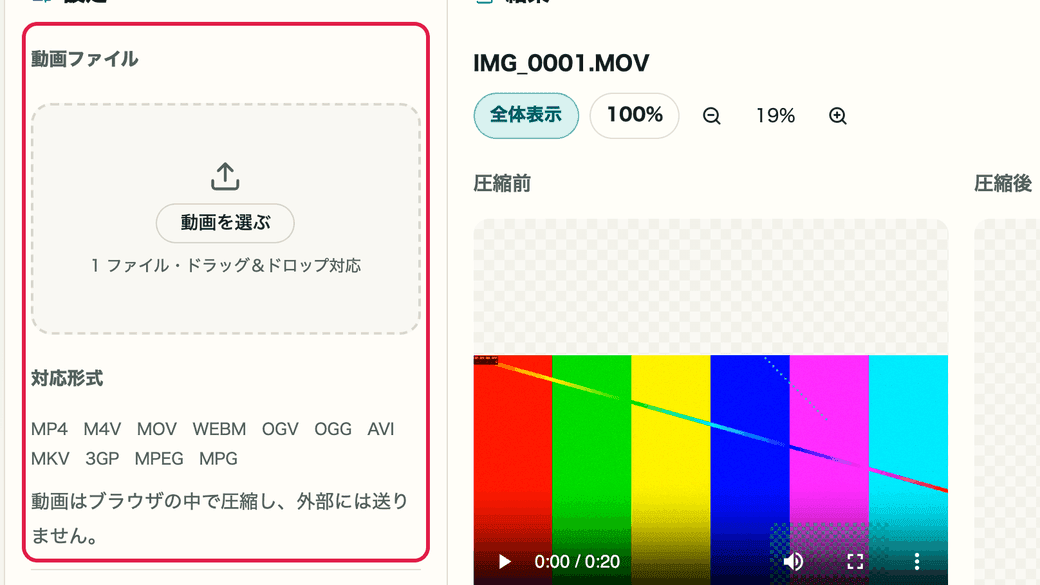
MOV や MKV も、そのまま選べます 容量の上限を入れる(必要なときだけ)
送り先に容量の上限があるときは、「容量の上限を指定する」をオンにして、上限を MB で入れます。上限がないときは、画質を「標準」のままにします。
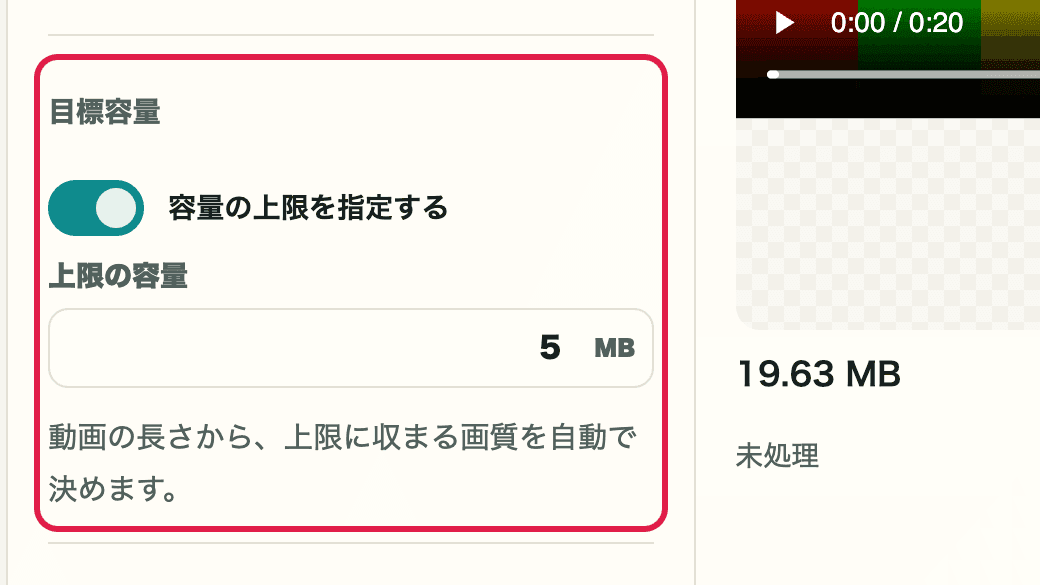
上限に収まる画質を、動画の長さから自動で決めます 圧縮して保存する
「圧縮」を押すと、下の帯に圧縮する前と後の容量が出ます。再生して画質を確かめてから「ダウンロード」で保存します。
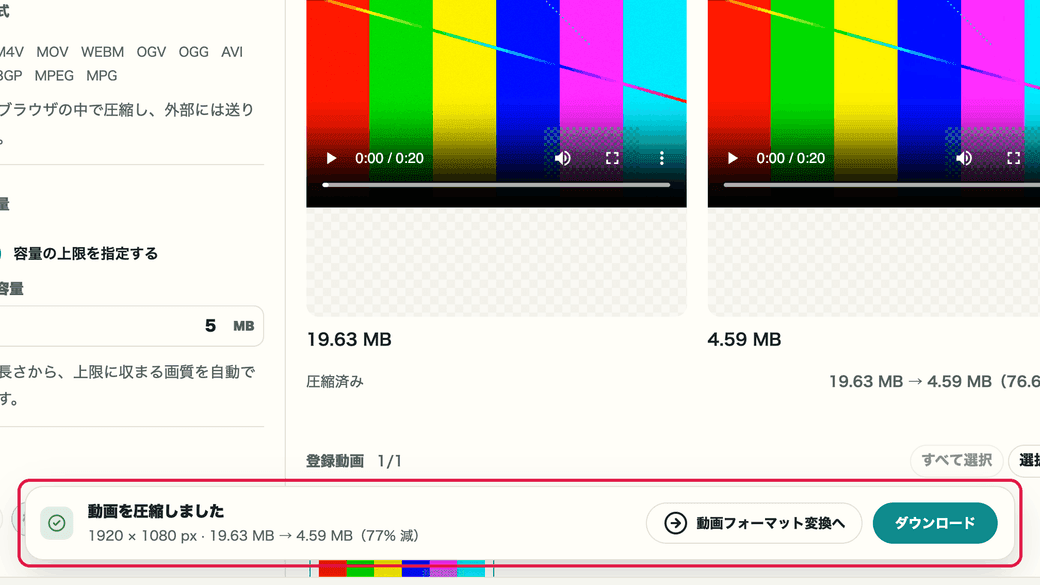
上限を 5MB にすると、4.59MB になりました
画質や大きさの選び方をもっと詳しく知りたいときは、動画圧縮の使い方を見てください。
どれくらい小さくなる?
iPhone で撮ったような、20 秒・1080p の MOV(HEVC、19.63MB)と、同じ長さの MKV(19.42MB)で試しました。
| したこと | できた動画 |
|---|---|
| MOV を初めの設定のまま圧縮(画質は標準、大きさは元のまま) | 1920 × 1080・9.50MB(52% 減) |
| MOV の大きさを 720p にして圧縮 | 1280 × 720・4.28MB(78% 減) |
| MOV を、容量の上限 5MB で圧縮 | 1920 × 1080・4.59MB(77% 減) |
| MKV を初めの設定のまま圧縮 | 1920 × 1080・9.27MB(52% 減) |
初めの設定のままで、容量は半分ほどになりました。スマホの画面で見る動画なら 720p でも十分なことが多く、容量は 4 分の 1 ほどになります。1080p のまま小さくしたいときは、容量の上限を入れると、画質を下げて収めます。
圧縮にかかる時間は、動画の長さと、お使いの機器の速さで変わります。試した 20 秒の動画は、パソコンで数秒でした。長い動画やスマホでは、もっとかかります。
メールで送るなら、何 MB まで?
Gmail では、添付できるのは合計 25MB までです。25MB を超えるファイルは添付されず、Google ドライブのリンクに置き換わります。ほかのメールや、会社や学校のメールでは、上限がもっと小さいこともあります。
上限が分からないときは、10MB 以下を目安にすると多くの場合に送れます。試した 20 秒の動画は、初めの設定のままで 9.50MB でした。1 分を超える動画は、720p に下げるか、容量の上限を入れて圧縮してください。
公式の案内
| 出典 | 内容 | 確認日 |
|---|---|---|
| Apple「Apple製のデバイスでHEIF/HEVCメディアを扱う」 | 「設定」>「カメラ」>「フォーマット」で「互換性優先」を選ぶと、新しく撮影する写真やビデオはすべて JPEG または H.264 フォーマットになる。「高効率」を選ぶと HEIF/HEVC に戻る。 | 2026-11-25 |
| Google「Gmail のメールにファイルを添付して送信する」 | 最大 25MB の添付ファイルを送信できる。25MB を超えるファイルは添付されず、Google ドライブのリンクが自動的にメールに追加される。仕事用と学校用のアカウントは、管理者が上限を決める。 | 2026-11-25 |
つまずきやすいところ
- 圧縮した動画は MP4 になります。ファイル名は、元の名前の後ろに「-compressed」を付けた .mp4 になります(IMG_0001.MOV なら IMG_0001-compressed.mp4)。
- 容量の上限に収めるために、短い動画ほど画質を高く、長い動画ほど低く決めます。長い動画で上限を小さくしすぎると、画面が粗くなります。
- 設定を変えたあとは、もう一度「圧縮」を押してください。押すまでは、前に圧縮した動画のままです。
- このブラウザで再生できない形式の動画は、プレビューの代わりに案内が出ます。圧縮はできるので、圧縮したあとに再生して確かめてください。
圧縮すれば、画質は落ちない?
落ちます。圧縮は、1 秒あたりのデータ量を減らして、動画を描き直すことです。標準の画質ではスマホの画面で見る分には差が小さいものの、拡大したり大きな画面で見たりすると、細かいところがぼやけます。元の動画は、圧縮した動画とは別に残しておいてください。
動画がどこかに送られることはない?
ありません。インターネットの便利なサービスの多くは、ファイルをいったんそのサービスのコンピューターに送ってから作業します。このサイトのツールは、動画をどこにも送らず、お使いのスマホやパソコンの中だけで作業します。サイトの運営者を含め、ほかの人があなたの動画を見ることはできません。
Cookie の利用に同意した場合だけ、どのツールを使ったか、ファイルをいくつ扱ったか、保存したかを、サイトをよくするために記録します。ファイルの名前や中身は記録しません。
まとめ
動画圧縮に動画を入れて「圧縮」を押せば、MP4 の動画になって小さくなります。初めの設定のままで、試した動画は半分ほどの容量になりました。
送り先の容量の上限が決まっているときは、「容量の上限を指定する」をオンにして上限を入れます。それでも大きいときは、大きさを 720p に下げてください。
送る前に、ここだけ確認
- 送り先の容量の上限を確かめた
- 圧縮した動画を再生して、画質と音を確かめた
- 容量が上限に収まっている
- 元の動画を消す前に、圧縮した動画を保存した
関連
次に
動画
MP4、WebM、MOV、GIF へ変換して、そのまま保存できます。
動画フォーマット変換で形式を変える
年賀状の
スマホの写真を、年賀状の入稿サイズ 1214 × 1758 の JPEG にしました。
ガイドを読む
写真を
上限を入れて圧縮すれば収まります。上限が小さいときは、先に縮小したほうがきれいです。
ガイドを読む
iPhone の
拡張子を変えるだけでは直りません。実機で撮った HEIC を JPEG に変換した結果を紹介します。
ガイドを読む
写真の
KB 以下にする、HEIC を JPEG にする、年賀状の入稿サイズにする
4 本のガイド