
ガイド
iPhone の
iPhone の写真が「対応していない形式です」と断られたときの直し方です。実機で撮った HEIC を変換した結果と、拡張子だけ変えるとどうなるのかを確かめました。
公開 2026年11月3日

拡張子を変えても直らない。JPEG に変換する
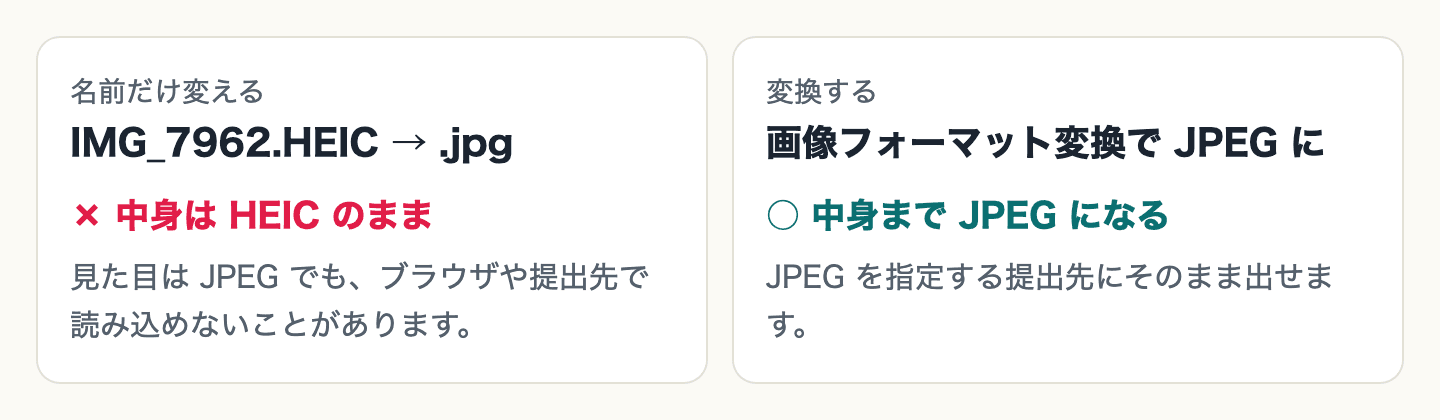
最近の iPhone は、写真を HEIC という形式で保存します。容量を抑えられる形式ですが、JPEG だけを受け付ける提出先では使えません。ファイル名の最後を .jpg に書き換えても、中身は HEIC のままです。
HEIC を JPEG にする手順
写真を入れて JPEG を選ぶ
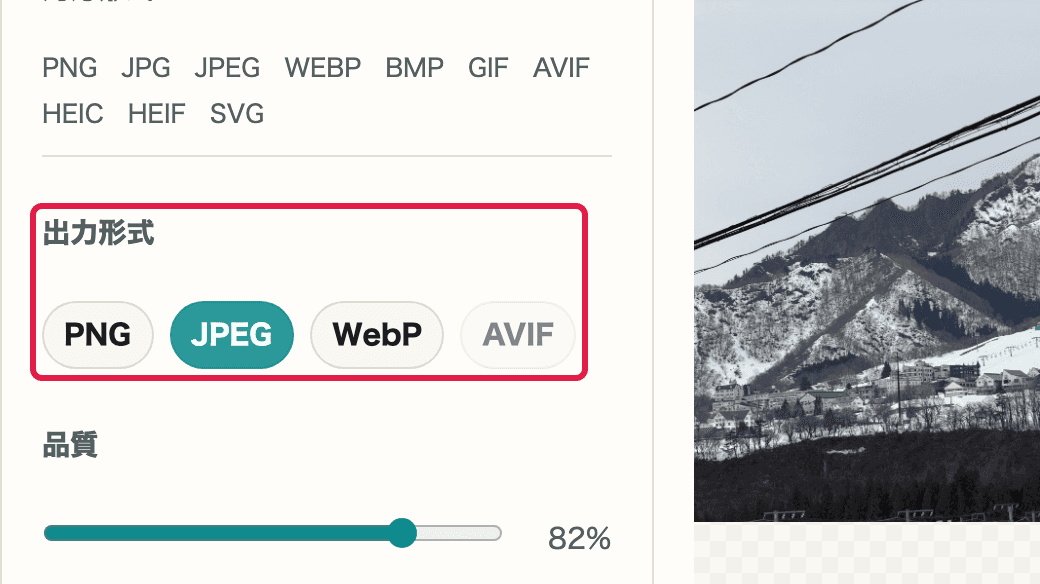
画像フォーマット変換に HEIC の写真を入れて、「出力形式」で「JPEG」を選びます。複数の写真もまとめて入れられます。
「出力形式」で「JPEG」を選びます 変換して保存する
「画像を変換」を押します。変換後の写真と容量を確かめて、「ダウンロード」で保存します。ファイル名の最後は .jpg になります。
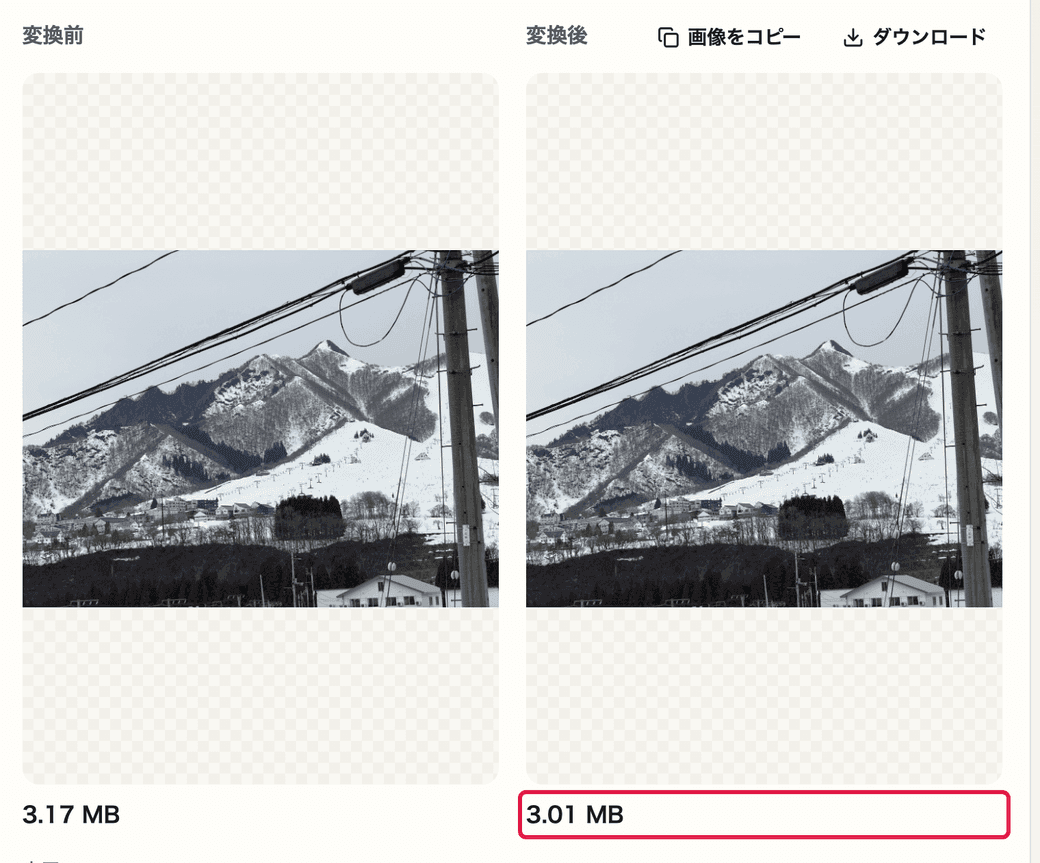
変換後の容量は 3.01MB でした
実機の HEIC を変換してみた
iPhone 17 Pro Max で撮った写真を、そのまま変換しました。変換の品質は初期設定の 82% です。
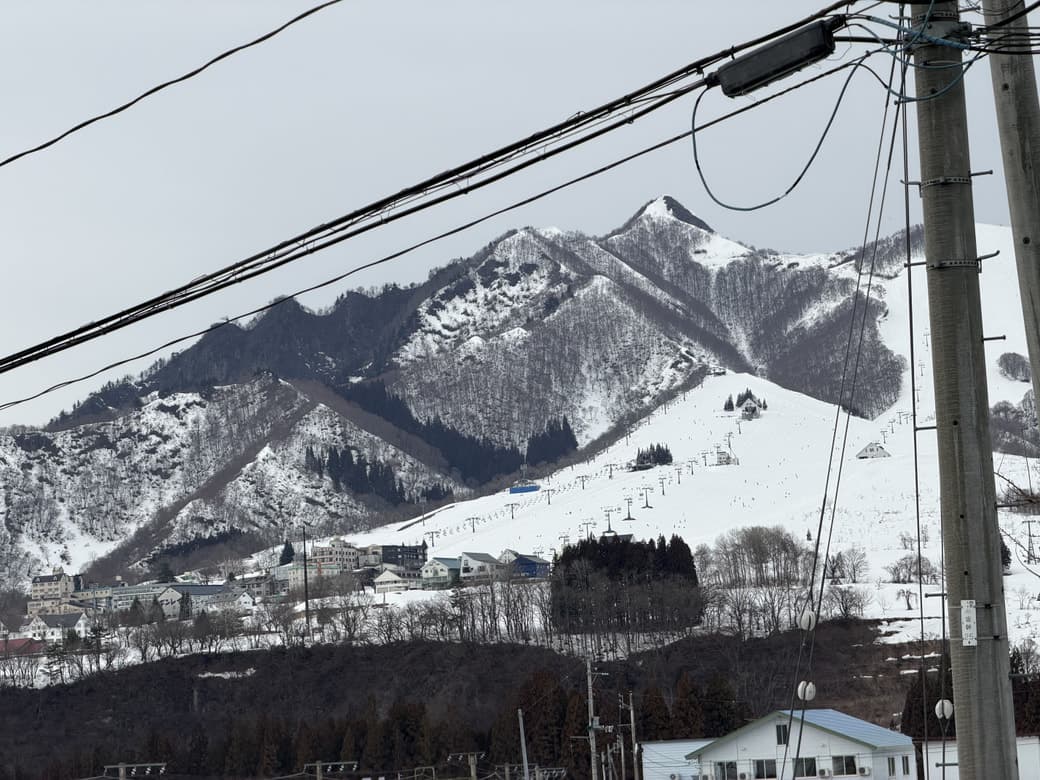
| 項目 | 変換前 | 変換後 |
|---|---|---|
| 形式 | HEIC | JPEG |
| 縦横のピクセル数 | 5712×4284 | 5712×4284 |
| 容量 | 3.33MB | 3.16MB |
| 位置情報 | あり | 残っていない |
| 撮影機種と撮影日時 | あり | 残っていない |
容量はほとんど変わりません。HEIC のほうが効率のよい形式なので、JPEG にして品質を保つと、容量は減りにくくなります。
位置情報、機種、撮影日時は、変換すると残りません。提出用には好都合ですが、撮影日時を残しておきたい場合は元の写真も取っておいてください。色も大きくは変わりませんでした。
拡張子だけ変えるとどうなるのか
同じ写真のファイル名を IMG_7962.jpg に書き換えて、試してみました。名前は JPEG になっても、ファイルの中身は HEIC のままです。

| 読み込ませた先 | 結果 |
|---|---|
| 画像フォーマット変換 | 「画像を読み込めませんでした。」 |
| 画像圧縮 | 「画像を読み込めませんでした。」 |
| 画像一括トリミング・リサイズ | 「画像情報の取得に失敗しました」 |
| ブラウザで画像として開く | 表示されない |
すでに書き換えてしまった場合は、ファイル名を .HEIC に戻してから変換すれば直ります。
iPhone 側の設定と提出先の例
これから撮る写真は、iPhone の設定で最初から JPEG にもできます。すでに撮った写真は変わりません。メールなどで送ると、自動で JPEG になる場合もあります。
| 出典 | 内容 | 確認日 |
|---|---|---|
| Apple「Apple製のデバイスでHEIF/HEVCメディアを扱う」 | 「設定」の「カメラ」から「フォーマット」で「互換性優先」を選ぶと、新しく撮影する写真は JPEG になります。戻すには「高効率」を選びます。 | 2026-11-03 |
| Apple「Apple製のデバイスでHEIF/HEVCメディアを扱う」 | AirDrop、メッセージ、メールなどで共有すると、受信側のデバイスに応じて JPEG などで自動的に共有される可能性があります。USB で読み込むときも JPEG に変換される場合があります。 | 2026-11-03 |
| 外務省「オンライン申請における顔写真および自署画像の注意点」 | マイナポータルでパスポートを申請する場合、ファイル形式は jpg です。 | 2026-11-02 |
| 大学入試センター「共通テスト出願サイト 操作マニュアル」 | HEIC、HEIF もそのまま使えます。提出先によっては変換がいりません。 | 2026-11-02 |
変換のあとでつまずくところ
- 変換しても容量は 3MB ほどあります。上限があるときは、写真を指定の KB 以下にする方法へ進んでください。
- 容量も小さくしたいときは、変換しなくても画像圧縮に HEIC をそのまま入れられます。JPEG にしたうえで、指定した容量に収めます。
- 変換しても元の写真はそのまま残ります。提出が終わるまでは消さないでおくと安心です。
JPEG にすれば必ず提出できる?
形式が合っても、容量やピクセル数の条件は別にあります。JPEG にしたあと、提出先の案内と見比べてください。
拡張子を書き換えただけのファイルは、提出先によっては受け付けられてしまうかもしれません。ただ、中身は HEIC のままなので、あとで開けないと言われることもあります。書き換えで済ませず、変換してから出すのが確実です。
試したのは iPhone 17 Pro Max の写真 1 枚で、変換はパソコンのブラウザで行いました。Live Photos やほかの機種の写真、iPhone の Safari ではまだ試していないので、うまくいかないときはパソコンでお試しください。
写真がどこかに送られることはない?
ありません。インターネットの便利なサービスの多くは、ファイルをいったんそのサービスのコンピューターに送ってから作業します。このサイトのツールは、写真をどこにも送らず、お使いのスマホやパソコンの中だけで作業します。サイトの運営者を含め、ほかの人があなたの写真を見ることはできません。
Cookie の利用に同意した場合だけ、どのツールを使ったか、ファイルをいくつ扱ったか、保存したかを、サイトをよくするために記録します。ファイルの名前や中身は記録しません。
まとめ
iPhone の写真が使えないときは、拡張子を書き換えず、JPEG に変換してください。縦横のピクセル数はそのままで、提出先が求める形式にできます。
変換だけでは容量はあまり減りません。上限があるときは、そのあと画像圧縮で容量を合わせます。
送る前に、ここだけ確認
- ファイルの中身まで JPEG に変換した
- 拡張子だけを書き換えていない
- 提出先の容量の上限に収まっている
- 写真が正しい向きで表示されている
関連
次に
画像圧縮
JPEG、PNG、WebP、AVIF、SVG、GIF を同じ形式のまま軽量化できます。
JPEG にした写真の容量を減らす
パスポート
撮り直すべきエラーと、形式や容量を直せば済む場合を分けて紹介します。
ガイドを読む
大学出願の
共通テストと大学の条件を比べて、見るべき場所を紹介します。
ガイドを読む
写真を
上限を入れて圧縮するだけで収まります。上限が小さいときに先に画像を縮小したほうがよい理由を、実際の写真で比べました。
ガイドを読む
写真を
iPhone の写真(3.17 MB)を、JPEG、横 1200 × 縦 900、271.8 KB にしました。100 KB 以内にもできます。
ガイドを読む