ガイド
写真を
申請や出願で「JPEG で、決まった大きさで、何 KB 以内」と言われたときに、iPhone の写真を 3 つの条件すべてに合わせる方法です。実際の写真で、最初から最後まで通してやってみました。
公開 2026年11月4日

形式、大きさ、容量の 3 つとも合わせられる
iPhone で撮った写真(HEIC、3.17 MB)を、JPEG にして、横 1200 × 縦 900 にそろえると、271.8 KB になりました。パスポートのオンライン申請のように 600 KB 以内なら、ここで条件を満たします。もっと小さい上限のときは、続けて圧縮します。100 KB 以内を指定すると 94.3 KB になりました。
写真を条件に合わせる手順
どのツールでも、結果の上にある「次のツールで使う」から次のツールを選ぶと、写真を選び直さずに次の手順へ進めます。
写真を JPEG にする
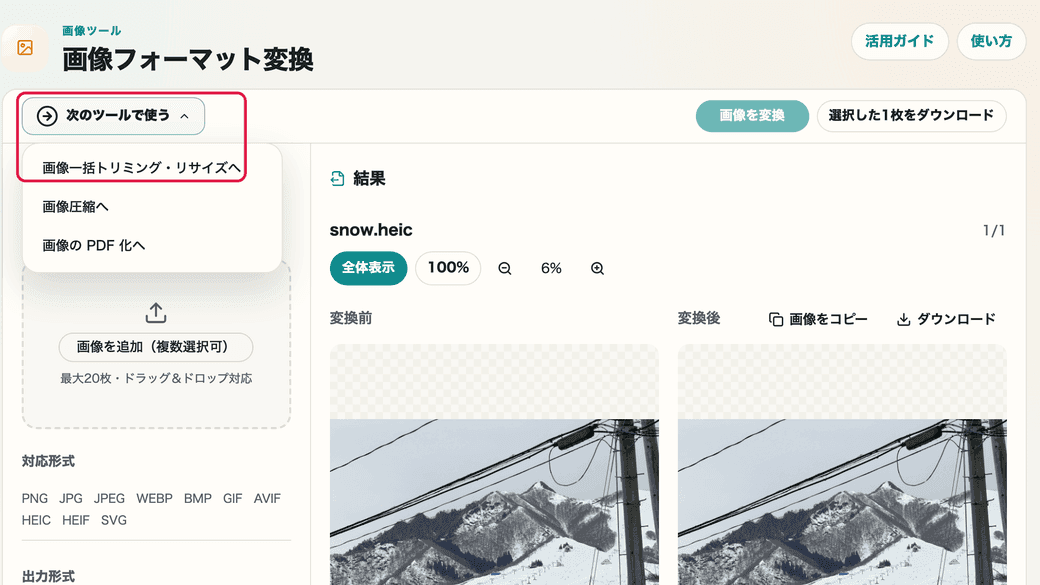
画像フォーマット変換に写真を入れ、出力形式で「JPEG」を選んで「画像を変換」を押します。終わったら「次のツールで使う」から「画像一括トリミング・リサイズへ」を選びます。提出先が HEIC を受け付けるなら、この手順はとばして構いません。
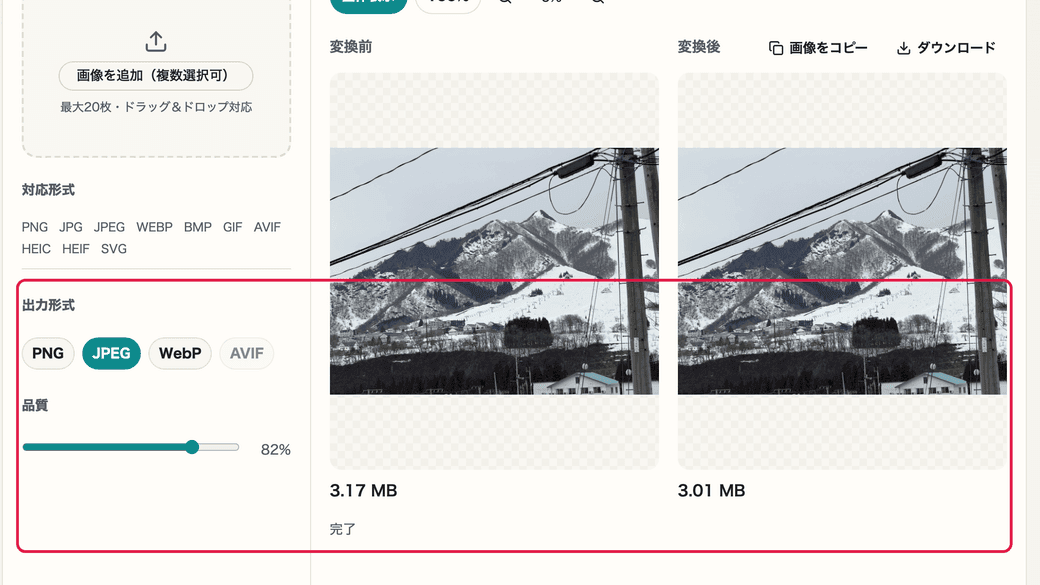
JPEG にしても、容量はまだ 3 MB ほどあります 縦横の大きさをそろえる
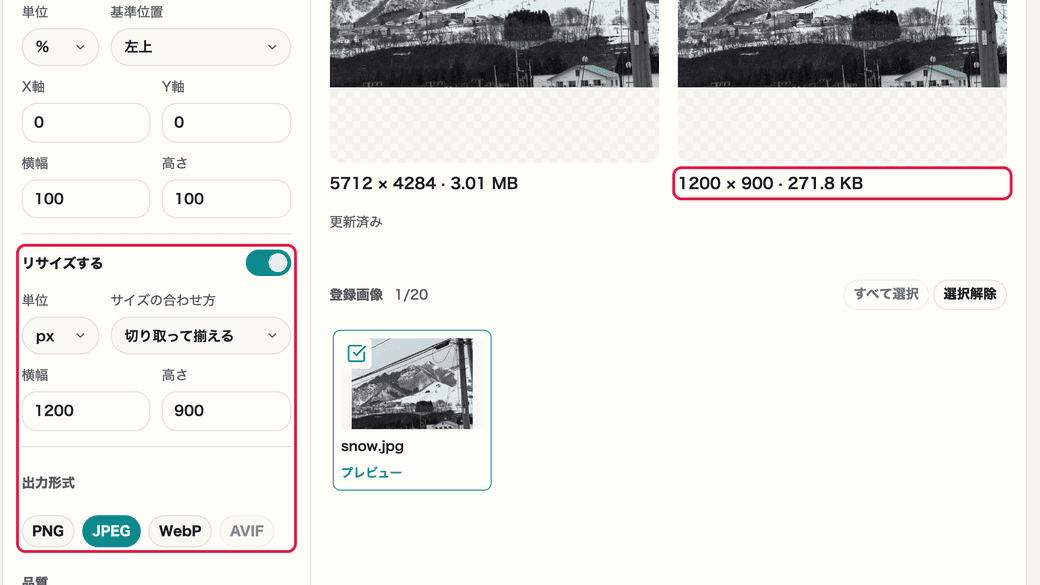
「リサイズする」で単位を「px」にして、提出先が決めている横と高さを入れます。サイズの合わせ方は「切り取って揃える」にすると、はみ出した部分を切って、余白なしでその大きさにします。出力形式は、入れた写真と同じ「JPEG」が選ばれています。「一括処理」を押し、終わったら「次のツールで使う」から「画像圧縮へ」を選びます。
容量の上限に収まっていれば、ここで保存して終わりです 容量の上限に収める
「容量の上限を指定する」をオンにして、上限を KB で入れ、「圧縮」を押します。上限に収まる中で、いちばん高い品質が自動で選ばれます。
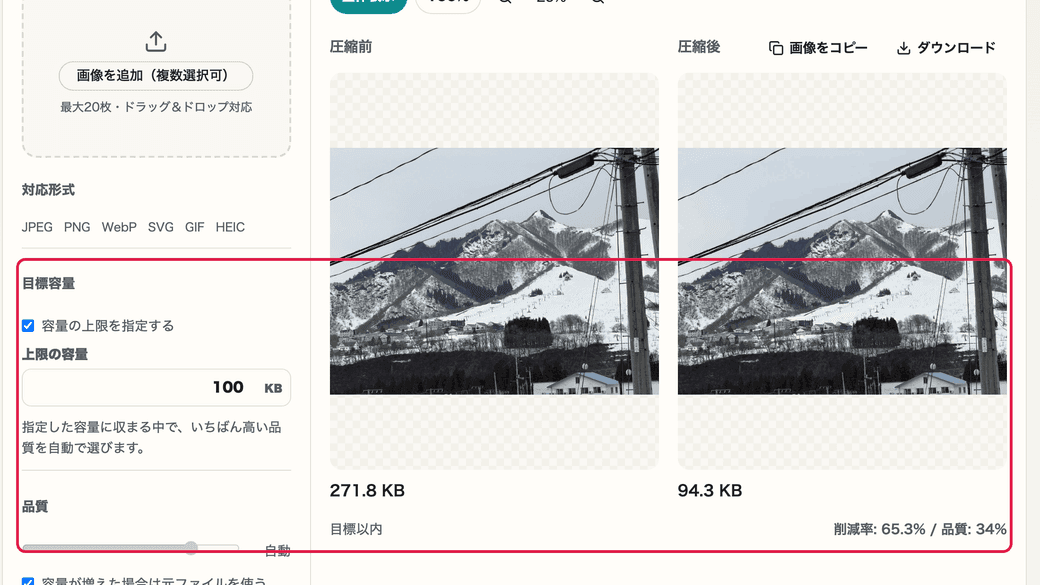
100 KB を指定すると、品質 34% で 94.3 KB になりました
途中で写真はどう変わる?
iPhone で撮った写真 1 枚で試しました。
| 段階 | 形式 | 大きさ | 容量 |
|---|---|---|---|
| 撮ったまま | HEIC | 5712 × 4284 | 3.17 MB |
| JPEG にした | JPEG | 5712 × 4284 | 3.01 MB |
| 大きさをそろえた | JPEG | 1200 × 900 | 271.8 KB |
| 100 KB 以内に圧縮した | JPEG | 1200 × 900 | 94.3 KB |
大きさをそろえると、それだけで容量は 10 分の 1 ほどになります。先に大きさをそろえてから圧縮すると、品質を下げすぎずに済みます。
撮ったままの写真には撮影した場所の情報が入っていましたが、JPEG にした時点で消えていました。
提出先はどんな条件を決めている?
形式と容量の決まりは提出先によって違います。出す前に、提出先の案内を確かめてください。
| 出典 | 内容 | 確認日 |
|---|---|---|
| 外務省「オンライン申請における顔写真および自署画像の注意点」 | マイナポータルで申請する場合、顔写真データはファイル形式が jpg、容量が 600 キロバイト以内です。 | 2026-11-02 |
| 大学入試センター「共通テスト出願サイト 操作マニュアル」 | 形式は JPEG、JPG、JPE、PNG、HEIC、HEIF、5MB 以下です。アプリ等で加工、修正したものは使えません。 | 2026-11-02 |
| Apple「Apple 製のデバイスで HEIF/HEVC メディアを扱う」 | 「設定」→「カメラ」→「フォーマット」で「互換性優先」を選ぶと、新しく撮影する写真は JPEG になります。 | 2026-11-02 |
合わせるときにつまずくところ
- ファイル名の「.HEIC」を「.jpg」に書き換えるだけでは、中身は HEIC のままです。画像フォーマット変換で JPEG にしてください。
- 大きさをそろえるときに出力形式を「PNG」にすると、容量が大きくなり、画像圧縮でも上限に届きにくくなります。写真なら「JPEG」のままにしてください。
- サイズの合わせ方を「比率を保って収める」にすると、指定した大きさの中に収まるように小さくなるだけで、縦横がぴったりにはなりません。
- 圧縮で品質が 20 を下回ると、注意が出ます。写真が荒れていないか、拡大して確かめてください。
条件に合わせれば必ず受け付けてもらえる?
形式、大きさ、容量は合わせられますが、顔の大きさ、背景、撮影した時期など、写真の写り方の決まりはツールでは確かめられません。アプリで加工した写真を受け付けない提出先もあります。
顔の位置が写真の中央からずれているときは、画像一括トリミング・リサイズの「トリミングする」で残す範囲を決めてから、大きさをそろえてください。
写真がどこかに送られることはない?
ありません。インターネットの便利なサービスの多くは、ファイルをいったんそのサービスのコンピューターに送ってから作業します。このサイトのツールは、写真をどこにも送らず、お使いのスマホやパソコンの中だけで作業します。サイトの運営者を含め、ほかの人があなたの写真を見ることはできません。
Cookie の利用に同意した場合だけ、どのツールを使ったか、ファイルをいくつ扱ったか、保存したかを、サイトをよくするために記録します。ファイルの名前や中身は記録しません。
まとめ
JPEG にする、大きさをそろえる、容量を確かめる、の順に進めると、どのツールでも写真を選び直さずに済みます。大きさをそろえた時点で容量の上限に収まっていれば、圧縮はいりません。
顔の大きさや背景など、写真の写り方の決まりは、ツールでは確かめられません。提出先の案内と見比べてください。
送る前に、ここだけ確認
- ファイルの形式が提出先の指定どおり(JPEG など)
- 縦横の大きさが提出先の指定どおり
- 容量が上限に収まっている
- 小さくした写真を拡大して、荒れていないか確かめた
関連
次に
画像一括
最大20枚の画像に同じトリミング範囲と出力サイズを指定して、まとめて処理します。
大きさをそろえる
画像圧縮
JPEG、PNG、WebP、AVIF、SVG、GIF を同じ形式のまま軽量化できます。
容量の上限に収める
パスポート
撮り直すべきエラーと、形式や容量を直せば済む場合を分けて紹介します。
ガイドを読む
大学出願の
共通テストと大学の条件を比べて、見るべき場所を紹介します。
ガイドを読む
写真を
上限を入れて圧縮するだけで収まります。上限が小さいときに先に画像を縮小したほうがよい理由を、実際の写真で比べました。
ガイドを読む
iPhone の
拡張子を変えるだけでは直りません。実機で撮った HEIC を JPEG に変換した結果を紹介します。
ガイドを読む