ガイド
写真を
提出先に「500KB 以内」と言われたときの、写真の小さくし方です。iPhone で撮った写真を実際に圧縮して、上限ごとにどこまで画質が落ちるのかを確かめました。
公開 2026年11月3日
上限を入れて圧縮すれば収まる。品質が低すぎたら先に縮小する
画像圧縮で「容量の上限を指定する」をオンにして数字を入れると、その容量に収まる中でいちばん高い品質を自動で探します。見るのは、結果に出る品質の数字です。
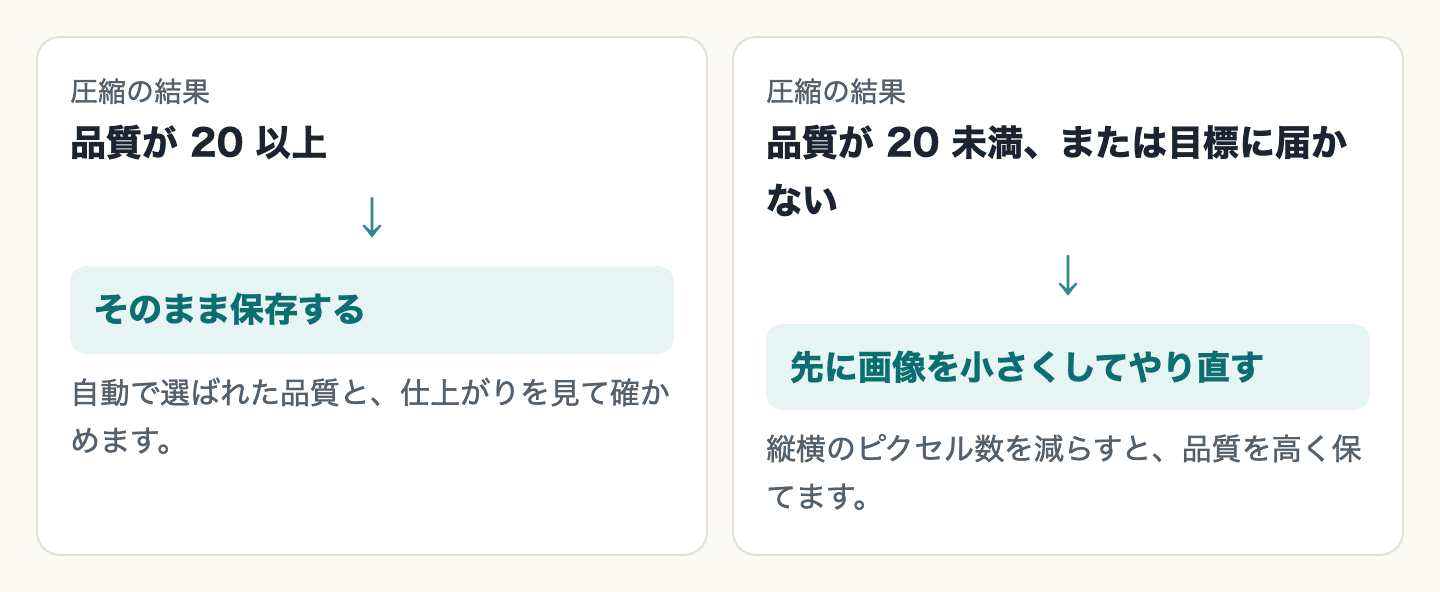
20 という数字は、今回の写真を見比べて決めた目安です。公式の基準ではありません。
指定の KB に収める手順
iPhone で撮った写真を、例として 1,000KB に収めます。
上限の容量を入れて圧縮する
画像圧縮に写真を入れて、「容量の上限を指定する」をオンにします。「上限の容量」に数字を入れて「圧縮」を押します。単位は KB なので、1MB なら 1000 と入れます。iPhone の HEIC もそのまま入れられ、保存するときは JPEG になります。
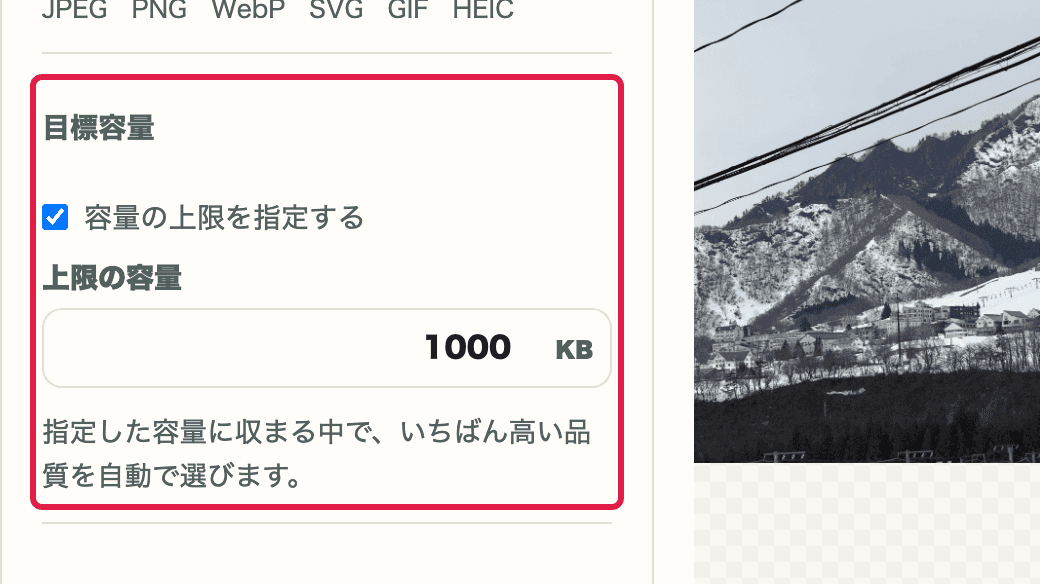
上限の容量に 1000 と入れます 「目標以内」と品質を確かめて保存する
画像の下に「目標以内」と出ていれば収まっています。品質が 20 を下回ったときは、「品質を 19% まで下げて収めました」のような注意も出ます。圧縮後の写真を拡大して荒れていないか見てから「ダウンロード」で保存します。
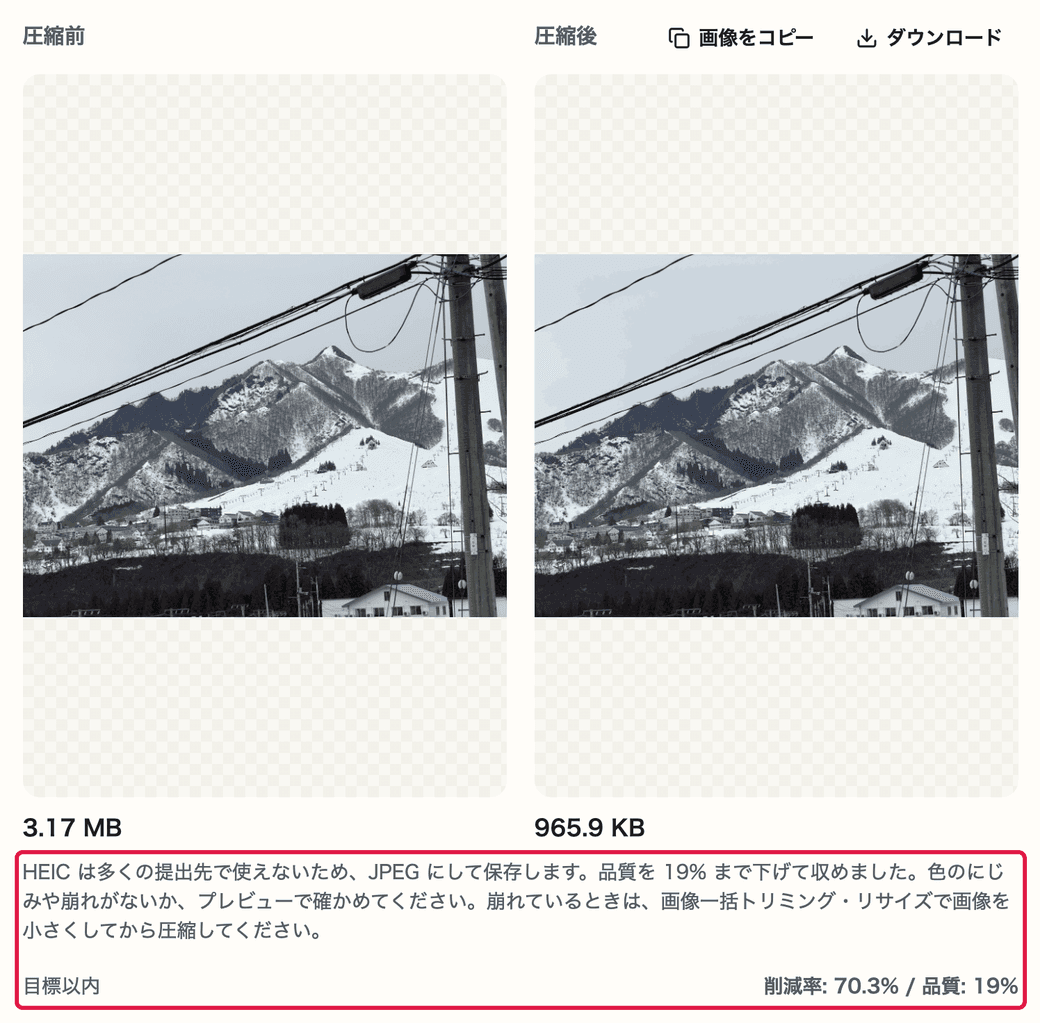
この写真では品質 19 が選ばれ、注意が出ました
同じ 500KB でも、写真によって品質はまるで違う
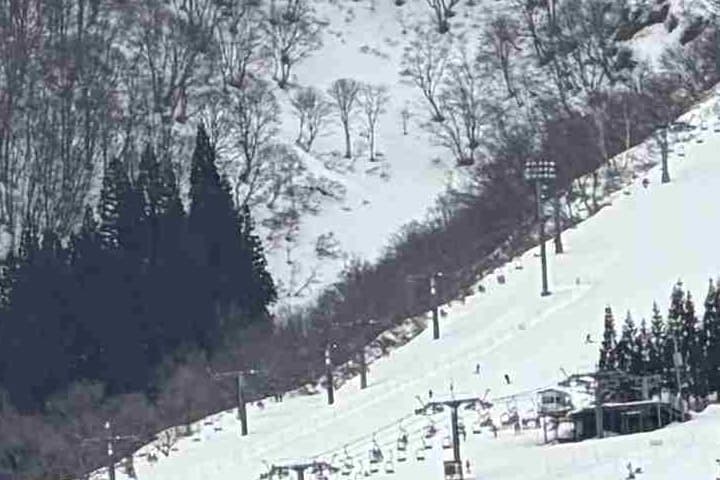
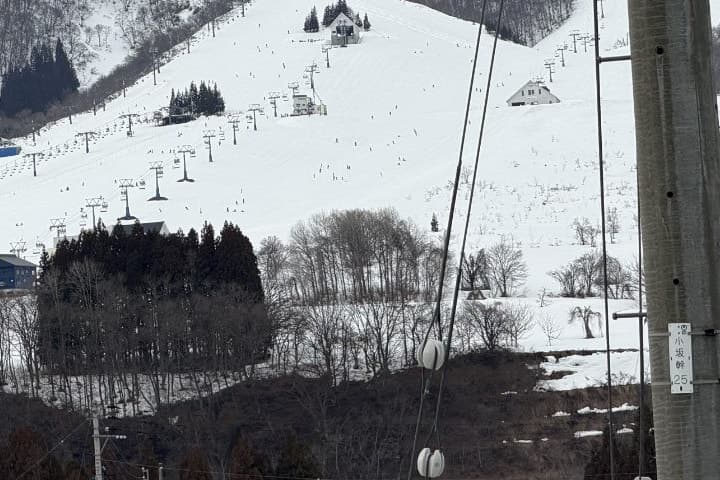
どちらも iPhone 17 Pro Max で撮った写真です。雪山は枝や電線など細かい部分が多く、江の島は空が広がっています。
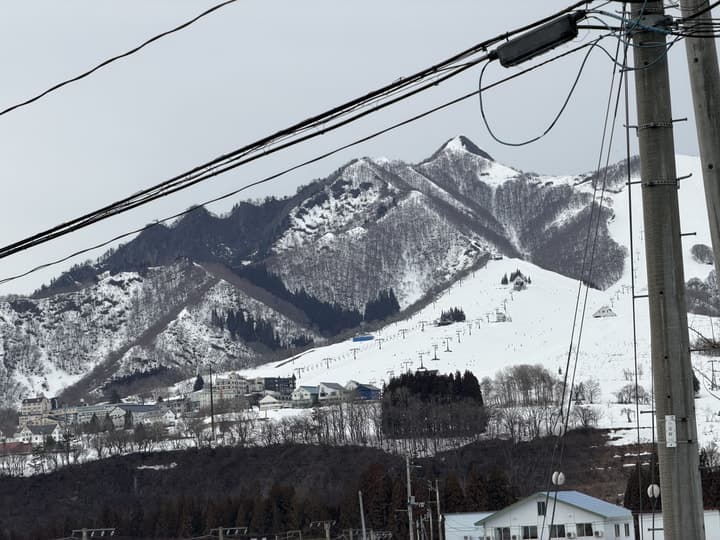
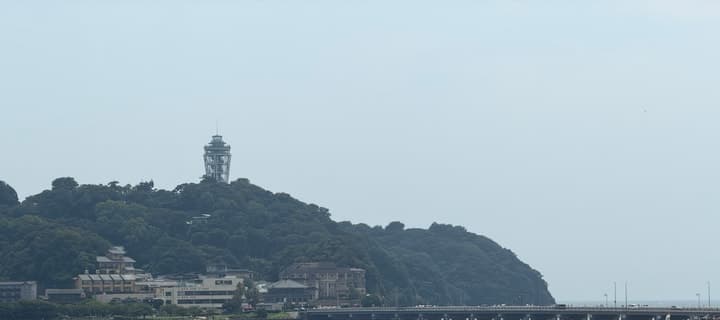
同じ上限を入れても、選ばれる品質はこれだけ変わります。500KB では、雪山が品質 7、江の島は品質 72 でした。細かい部分が多い写真ほど、品質を下げないと収まりません。
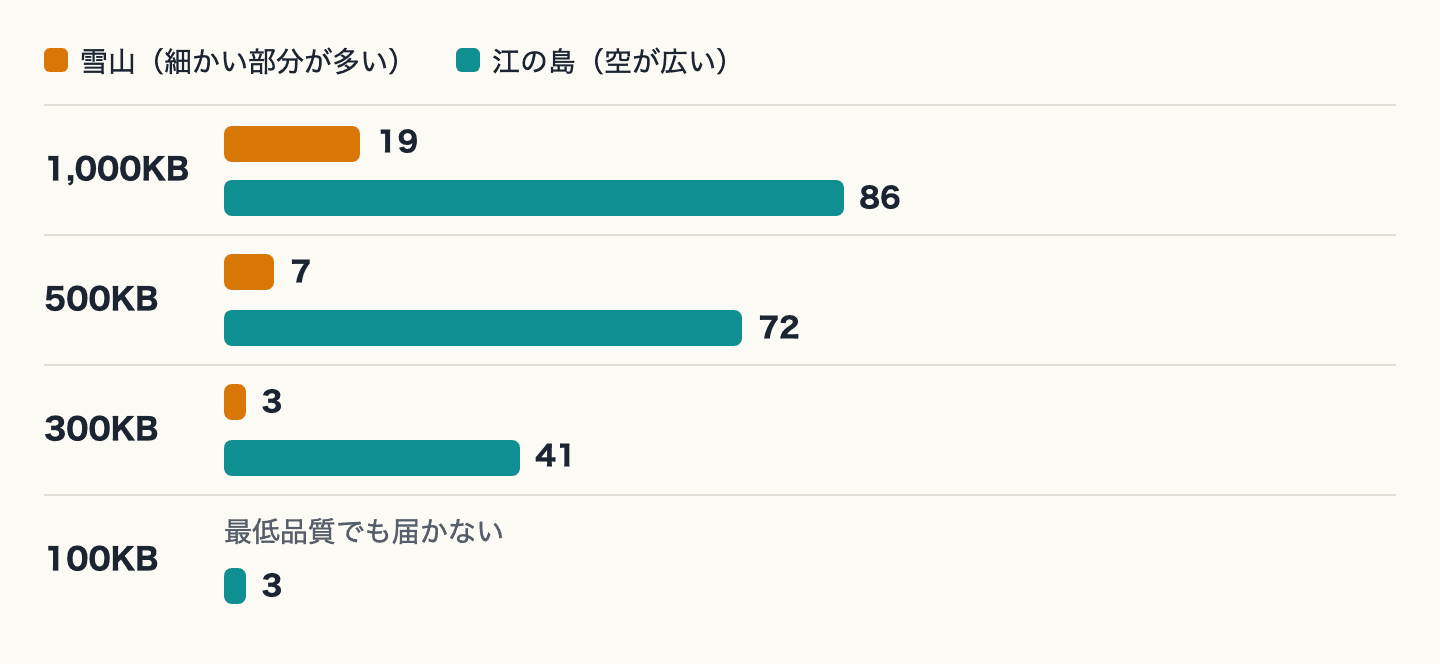
| 上限 | 雪山の容量 | 雪山の品質 | 江の島の容量 | 江の島の品質 |
|---|---|---|---|---|
| 1,000KB | 997KB | 19 | 985KB | 86 |
| 500KB | 498KB | 7 | 492KB | 72 |
| 300KB | 271KB | 3 | 298KB | 41 |
| 100KB | 238KB(届かず) | 1 | 97KB | 3 |
| 50KB | 238KB(届かず) | 1 | 95KB(届かず) | 1 |
上限が小さすぎると、品質を 1 まで下げても届きません。そのときは「目標に届かず」と出て、圧縮の結果は保存できても条件は満たしていません。
品質を下げすぎるとどうなるのか
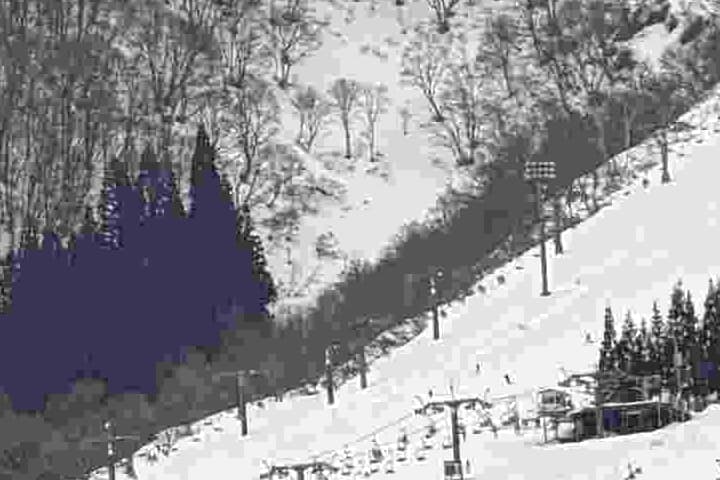
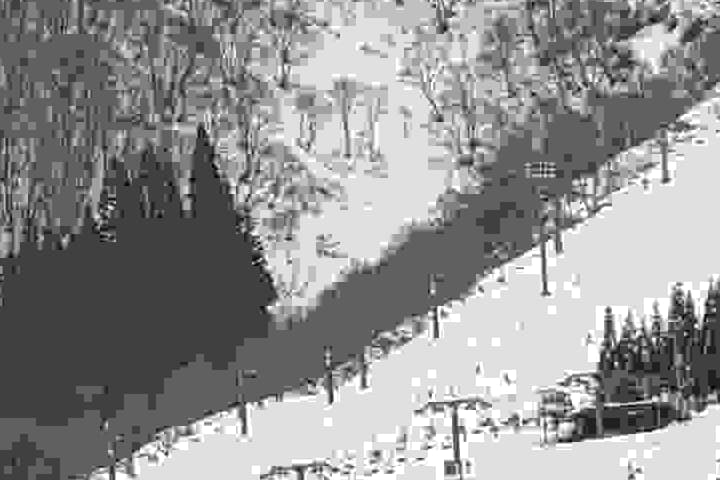
雪山の同じ場所を切り出して並べました。品質 19 は、よく見ると木の周りの色がにじむ程度です。品質 7 になると黒い木が紫色に変わり、品質 3 では色がほとんど失われて、雪面もまだらになりました。どれも「目標以内」と表示されたものです。
先に画像を小さくすると、同じ容量でもきれいに収まる
iPhone の写真は 5712×4284 と、提出用にしては大きすぎることがよくあります。ピクセル数を減らすと、その分だけ品質を下げずに済みます。
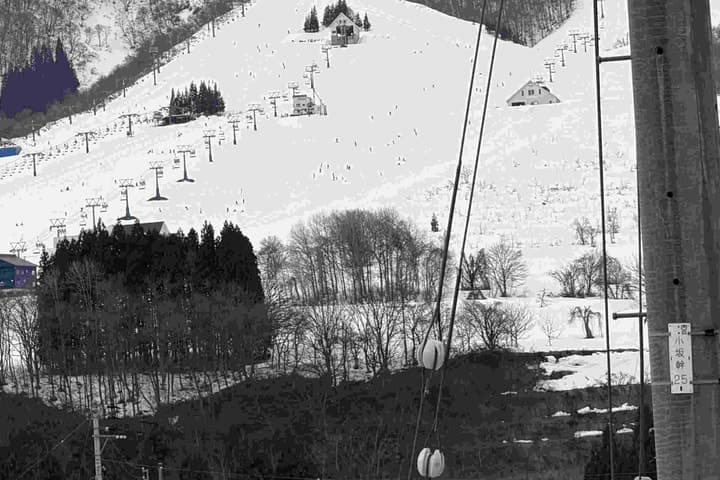
雪山を 1600×1200 に縮小してから 500KB を指定すると、品質は 7 から 86 まで上がりました。どちらも 500KB 以内ですが、同じ大きさで並べると差がはっきり出ます。
画像一括トリミング・リサイズで小さくする
画像一括トリミング・リサイズに写真を入れて、「リサイズする」の「横幅」と「高さ」に数字を入れます。「比率を保って収める」のままなら、写真の比率は変わりません。出力形式を JPEG にして処理し、保存した画像を画像圧縮に入れます。
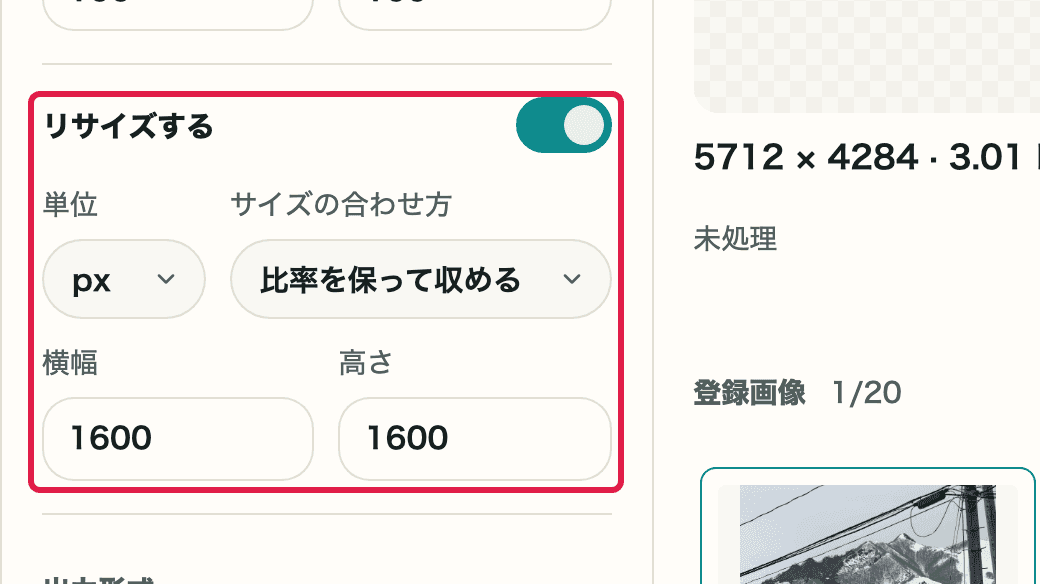
横幅と高さに 1600 と入れると 1600×1200 になります
| 上限 | 縮小後の大きさ | 容量 | 選ばれた品質 |
|---|---|---|---|
| 500KB | 1600×1200 | 495KB | 86 |
| 300KB | 1600×1200 | 298KB | 71 |
| 100KB | 1600×1200 | 99.8KB | 15 |
| 100KB | 1000×750 | 96.4KB | 52 |
| 50KB | 1600×1200 | 48.9KB | 6 |
| 50KB | 1000×750 | 49.0KB | 19 |
上限が 100KB なら 1000×750 くらいまで縮小すると、品質を 50 以上に保てました。細かい部分が少ない写真なら、もっと大きいままでも収まります。
提出先の上限の例
上限は提出先によって大きく違います。必ず自分の提出先の案内を確かめてください。
| 出典 | 内容 | 確認日 |
|---|---|---|
| 外務省「オンライン申請における顔写真および自署画像の注意点」 | マイナポータルでパスポートを申請する場合、顔写真データはファイル形式が jpg、容量が 600 キロバイト以内です。 | 2026-11-02 |
| 聖学院大学「インターネット出願ガイド 2027 年度入試」 | JPEG のみ、最大 3MB です。 | 2026-11-02 |
| 大学入試センター「共通テスト出願サイト 操作マニュアル」 | 形式は JPEG、JPG、JPE、PNG、HEIC、HEIF、5MB 以下です。 | 2026-11-02 |
| Apple「Apple製のデバイスでHEIF/HEVCメディアを扱う」 | 「設定」の「カメラ」から「フォーマット」で「互換性優先」を選ぶと、新しく撮影する写真は JPEG になります。 | 2026-11-03 |
つまずきやすいところ
- 結果の画面の KB は、パソコンのファイル情報と少し違うことがあります。たとえば 989KB のファイルが、画面では 965.9 KB と出ます。数え方の違いで、上限は超えていません。
- iPhone の HEIC を画像圧縮に入れると、保存されるのは JPEG で、ファイル名の末尾は .jpg になります。提出先が JPEG を求めているなら、そのまま使えます。
- PNG は品質を下げても小さくならないので、「目標に届かず」と出ます。写真なら JPEG に変換してから圧縮してください。
- 提出先によっては、容量のほかに縦横のピクセル数にも決まりがあります。縮小する前に、そちらの条件も確かめてください。
容量を合わせれば提出できる?
容量が収まっても、提出先で受け付けられるとは限りません。縦横のピクセル数や写り方に別の決まりがあることもあるので、最後は提出先の案内で確かめてください。
上の表は、この 2 枚の写真で試した結果です。写真が変われば、同じ 500KB でも選ばれる品質は変わります。ご自分の写真では、結果に出た品質の数字と仕上がりを見て判断してください。
試したのはパソコンのブラウザです。iPhone のブラウザではまだ試していないので、うまく動かないときはパソコンでお試しください。
写真がどこかに送られることはない?
ありません。インターネットの便利なサービスの多くは、ファイルをいったんそのサービスのコンピューターに送ってから作業します。このサイトのツールは、写真をどこにも送らず、お使いのスマホやパソコンの中だけで作業します。サイトの運営者を含め、ほかの人があなたの写真を見ることはできません。
Cookie の利用に同意した場合だけ、どのツールを使ったか、ファイルをいくつ扱ったか、保存したかを、サイトをよくするために記録します。ファイルの名前や中身は記録しません。
まとめ
容量の上限を入れて圧縮すれば、指定の KB に収まる中でいちばん高い品質を自動で選べます。ただ、選ばれた品質が低いときは、収まっていても写真が荒れています。
品質が 20 を下回るようなら、先に縦横のピクセル数を減らしてから圧縮してみてください。同じ容量でも、見た目がかなり変わります。
送る前に、ここだけ確認
- 容量が提出先の上限以内になっている
- 自動で選ばれた品質が低すぎない
- 仕上がりを画面で見て、荒れていない
- 提出先に縦横のピクセル数の指定があれば満たしている
関連
次に
画像
PNG、JPEG、WebP、BMP、GIF、AVIF、HEIC、SVG をブラウザ上で変換できます。
iPhone の写真を JPEG にする
画像一括
最大20枚の画像に同じトリミング範囲と出力サイズを指定して、まとめて処理します。
画像を先に小さくする
パスポート
撮り直すべきエラーと、形式や容量を直せば済む場合を分けて紹介します。
ガイドを読む
大学出願の
共通テストと大学の条件を比べて、見るべき場所を紹介します。
ガイドを読む
iPhone の
拡張子を変えるだけでは直りません。実機で撮った HEIC を JPEG に変換した結果を紹介します。
ガイドを読む
写真を
iPhone の写真(3.17 MB)を、JPEG、横 1200 × 縦 900、271.8 KB にしました。100 KB 以内にもできます。
ガイドを読む