STEP 1
動画を
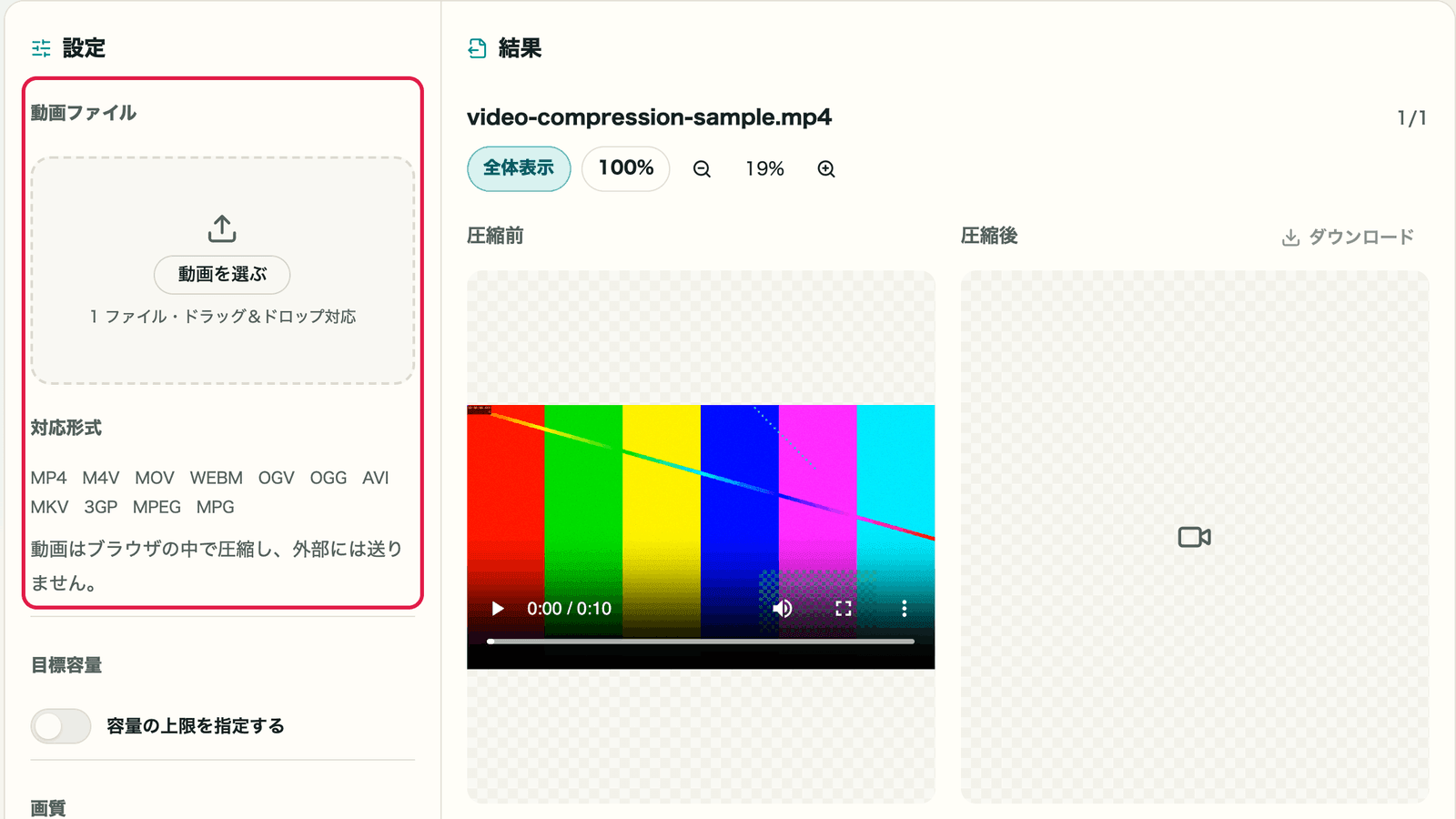
「動画を選ぶ」を押すか、動画をドラッグします。右に元の動画と容量が出ます。
確認ポイント
- 圧縮したい動画を選んだか
画面で見る場所
01
動画を
押してファイルを選ぶか、ここへ動画をドラッグします。1 回に 1 つの動画を扱います。
02
画質と
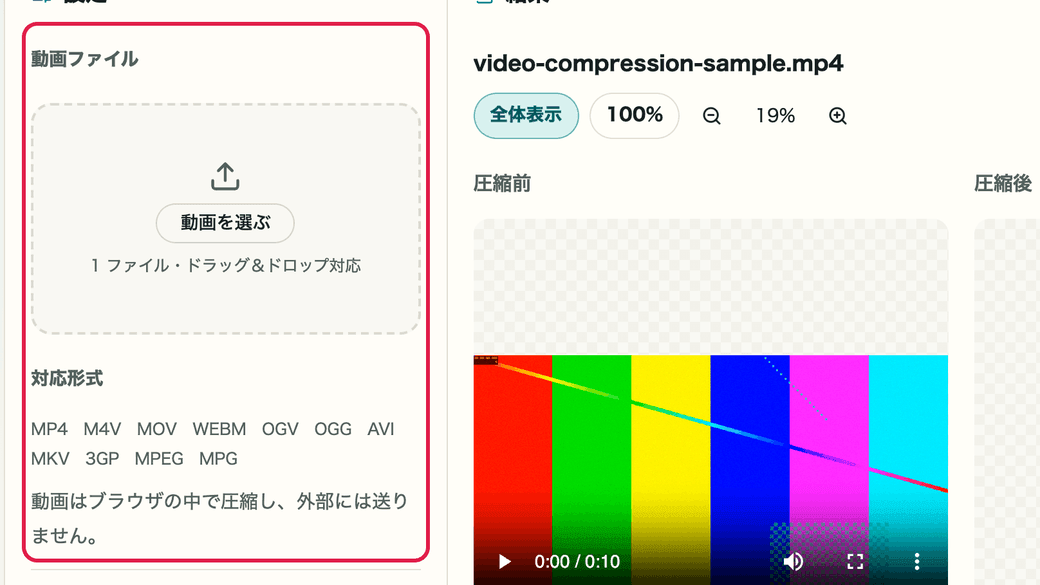
上限を使わないときは、画質を「高い、標準、小さい」から、大きさを「元のまま、1080p、720p、480p」から選びます。
How to
スマホで撮った動画などを、送信先や提出先の上限に収まるように小さくするツールです。上限を入れると、動画の長さから収まる画質を決めます。動画はブラウザの中で処理し、外部には送りません。

Use Cases
Capabilities
Steps
画面を見ながら進められるように、操作の順番と確認ポイントをまとめています。
STEP 1
「動画を選ぶ」を押すか、動画をドラッグします。右に元の動画と容量が出ます。
押してファイルを選ぶか、ここへ動画をドラッグします。1 回に 1 つの動画を扱います。
上限を使わないときは、画質を「高い、標準、小さい」から、大きさを「元のまま、1080p、720p、480p」から選びます。
STEP 2
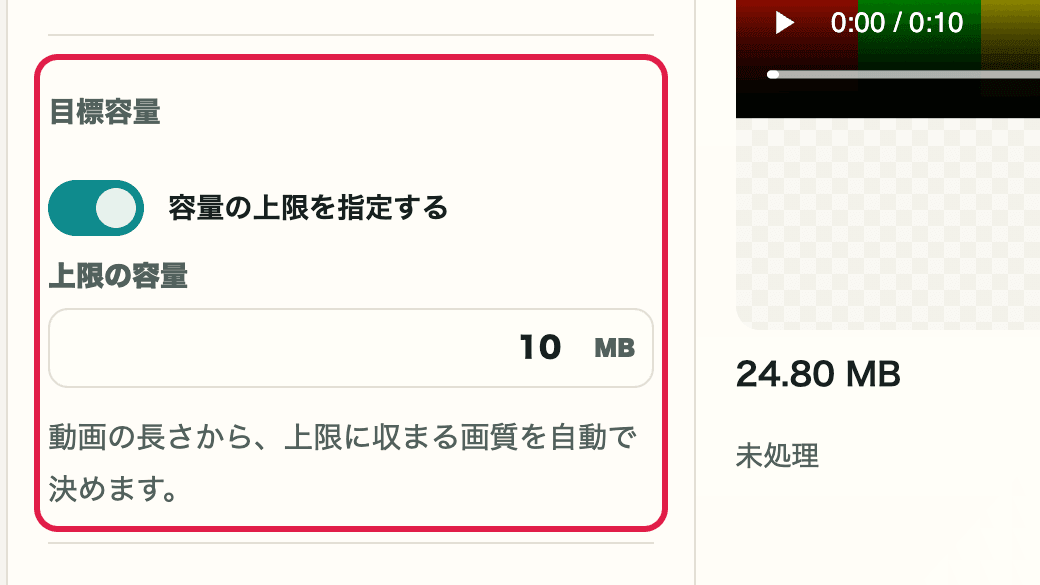
送信先に「〇〇MB まで」と決まっているときは、「容量の上限を指定する」をオンにして MB で入れます。
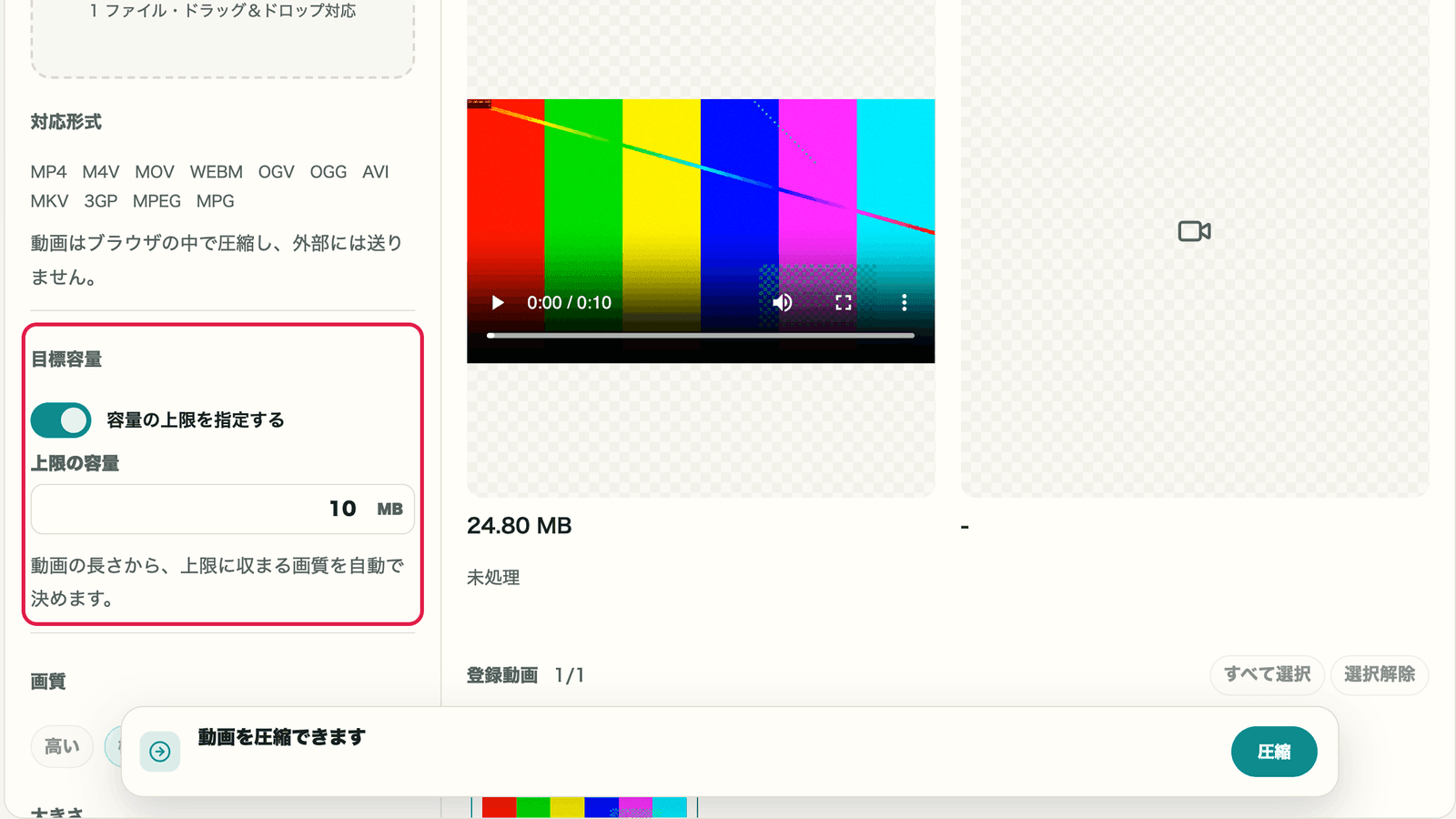
オンにして上限を入れると、動画の長さから上限に収まる画質を自動で決めます。
STEP 3
「圧縮」を押すと、右に圧縮後の動画が出ます。再生して見た目を確かめてから保存します。
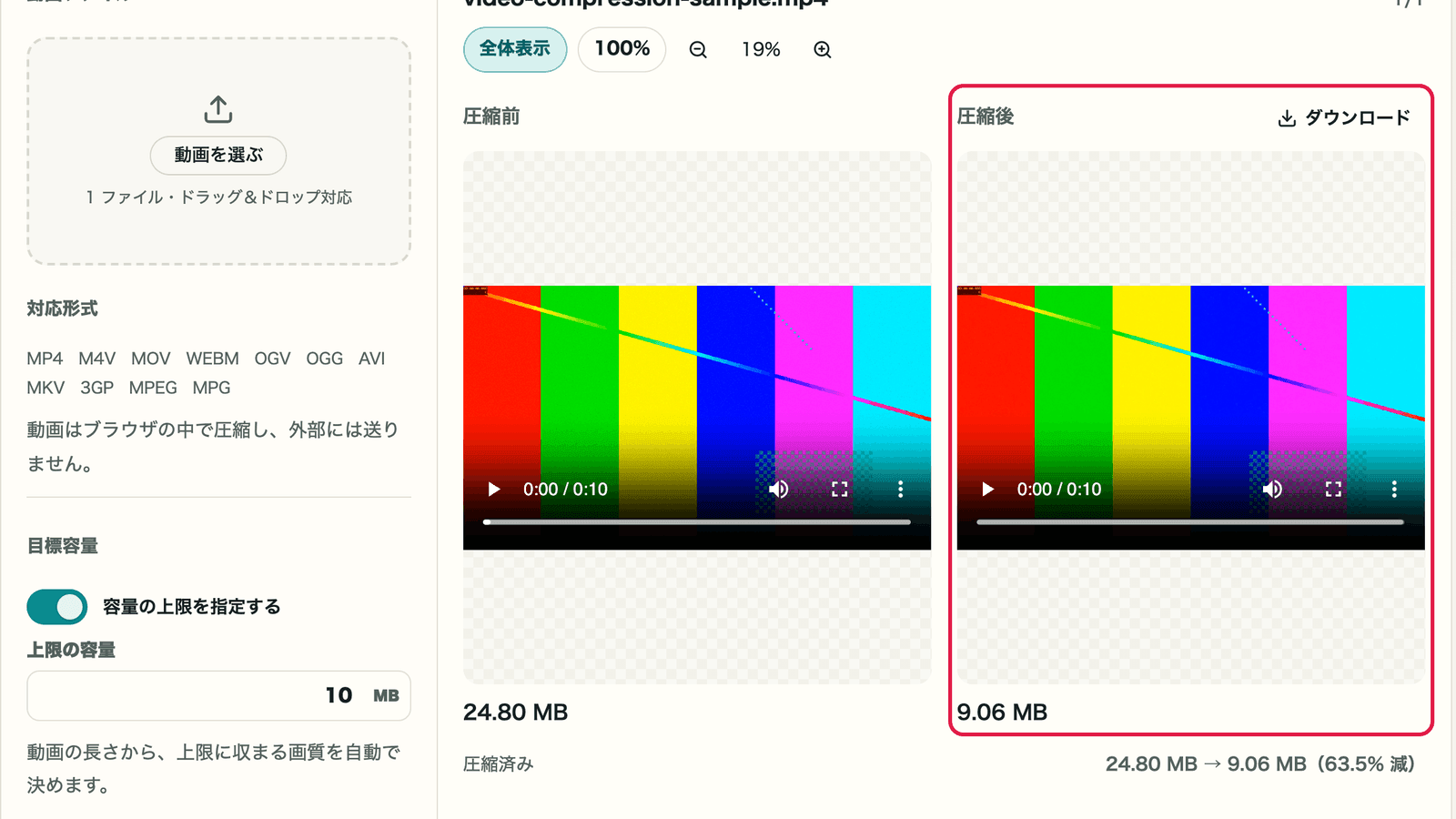
圧縮前と圧縮後の動画を並べて再生できます。下に元の容量と圧縮後の容量、減った割合が出ます。
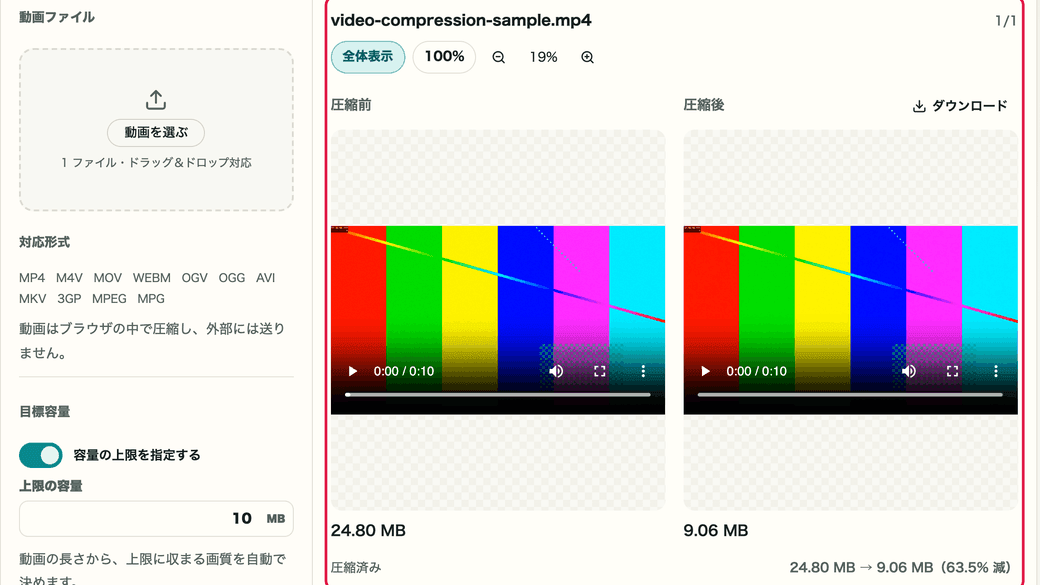
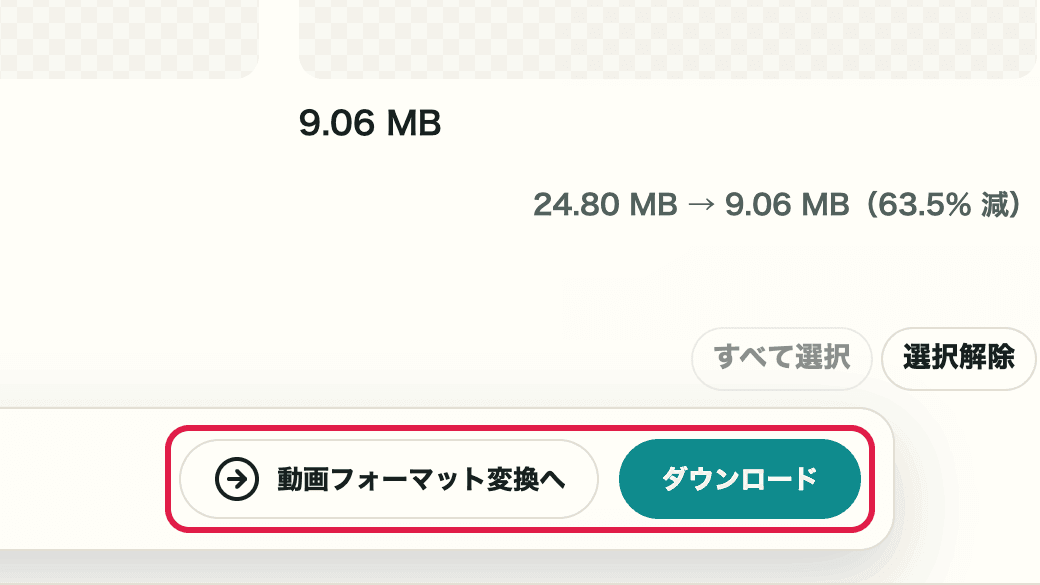
「ダウンロード」で保存します。「動画フォーマット変換へ」を押すと、動画フォーマット変換へそのまま渡せます。
1080p・30 コマ毎秒・10 秒・24.80 MB の見本の動画(スマホで撮った動画と同じくらいの画質で保存したもの)で試しました。
| 設定 | 圧縮後の容量 |
|---|---|
| 標準・元のまま(最初の設定) | 4.53 MB |
| 高い・元のまま | 7.48 MB |
| 小さい・元のまま | 2.72 MB |
| 標準・720p | 2.06 MB |
| 標準・480p | 992.7 KB |
| 容量の上限 10 MB | 9.06 MB |
| 容量の上限 5 MB | 4.51 MB |
大きさを 720p にすると、最初の設定の半分より小さくなりました。スマホの画面で見てもらう動画なら、まず 720p を試してください。
上限の容量は 1 MB を 1,000,000 バイトとして計算するので、「10 MB まで」の送信先にも収まります。画面の容量は 1 MB を 1,048,576 バイトとして出すため、10 MB の上限で 9.06 MB と出ます。
実際に撮った動画は、写っているものの動きが多いほど容量が大きくなります。上限を入れても「上限を超えています」と出たときは、大きさを 720p や 480p にしてからもう一度圧縮してください。
Notes
使う前に確認しておくと迷いにくいポイントを、理由つきでまとめています。
MP4
MOV や WebM を選んでも、多くの端末で再生できる MP4 で保存します。
元のまま
すでに小さく保存された動画は、圧縮するとかえって大きくなることがあります。そのときは元の動画をそのまま残します。
時間
動画の長さと端末の性能によって、数分かかることがあります。終わるまでページを開いたままにしてください。
FAQ
使う前に判断しやすい質問を先に整理します。
いいえ。動画はブラウザの中で圧縮し、外部には送りません。
多くの端末で再生できる MP4 で保存します。MOV や WebM を選んでも MP4 になります。
動画が長く上限が小さいと、いちばん小さくしても超えることがあります。そのときは結果に「上限を超えています」と出ます。大きさを 720p や 480p にすると収まることがあります。
できますが、動画の長さと端末の性能によって時間がかかります。圧縮している間はページを開いたままにしてください。
目的から探す
困りごと別に、手順と確かめた結果をまとめています。
次のツール
結果をそのまま渡せます。ファイルを選び直す必要はありません。
次に見る使い方
同じ分類のツールを中心に、続けて確認しやすい使い方を紹介します。