ガイド
確定申告の
e-Tax で確定申告をするとき、添付書類の一部は PDF で送れます。PDF だけ、1 回の送信は合計 14.0MB まで、200dpi 相当以上という条件に、スマホで撮った書類の写真を収める手順を紹介します。
公開 2026年11月11日
写真を圧縮してから PDF にし、14.0MB 以内で送る
e-Tax で申告するとき、別に郵送や窓口で出す必要がある添付書類の一部は、書面の代わりに PDF で送れます。スマホで撮った写真から作るときは、次の順番で進めます。
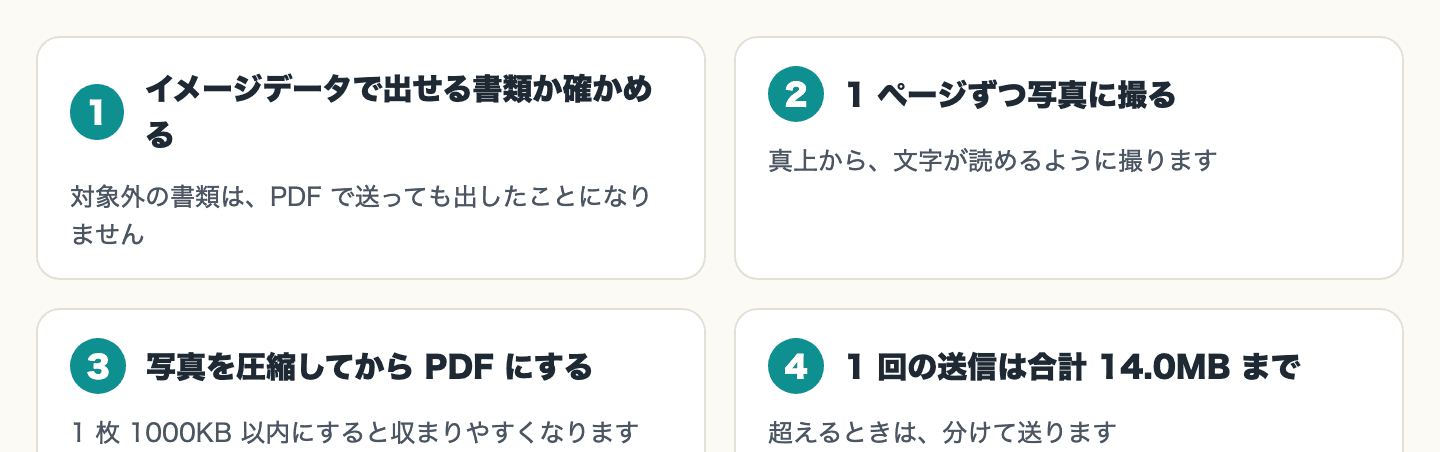
スマホの写真は 1 枚で数 MB あります。撮ったままの写真を何枚も PDF にすると、すぐに 14.0MB を超えます。
e-Tax で送れる添付書類の条件は?
| 項目 | 条件 |
|---|---|
| 形式 | PDF だけ(ほかの形式では送れない) |
| 容量 | 1 回の送信で PDF の合計 14.0MB まで、136 ファイルまで |
| 送信の回数 | 2 つの出し方を組み合わせて最大 11 回(154.0MB、1,496 ファイルまで) |
| 画質 | 200dpi 相当以上、白から黒まで 256 階調以上で、目で見て内容が分かる |
| 対象 | イメージデータで出せる添付書類だけ。対象外の書類を送っても、出したことにならない |
医療費控除では、医療費の領収書は添付しません。領収書から医療費控除の明細書を作り、領収書は 5 年間手元に保管します(国税庁 No.1120)。
書類の写真を PDF にする手順
書類を 1 ページずつ写真に撮る
明るい場所で、書類を平らな所に置き、真上から撮ります。紙の端まで入り、文字が読めるように撮ってください。見本の写真では、紙が横 2000 × 縦 2560 ピクセルに写っていて、A4 に当てはめると約 220〜240dpi 相当です。
写真を 1 枚 1000KB 以内に圧縮する
画像圧縮に書類の写真をまとめて入れ、「容量の上限を指定する」をオンにします。「上限の容量」に 1000 を入れて「圧縮」を押します。画像の下に「目標以内」と出れば収まっています。画像圧縮は画質を下げて容量を減らすので、縦横のピクセル数は変わらず、200dpi 相当は保たれます。
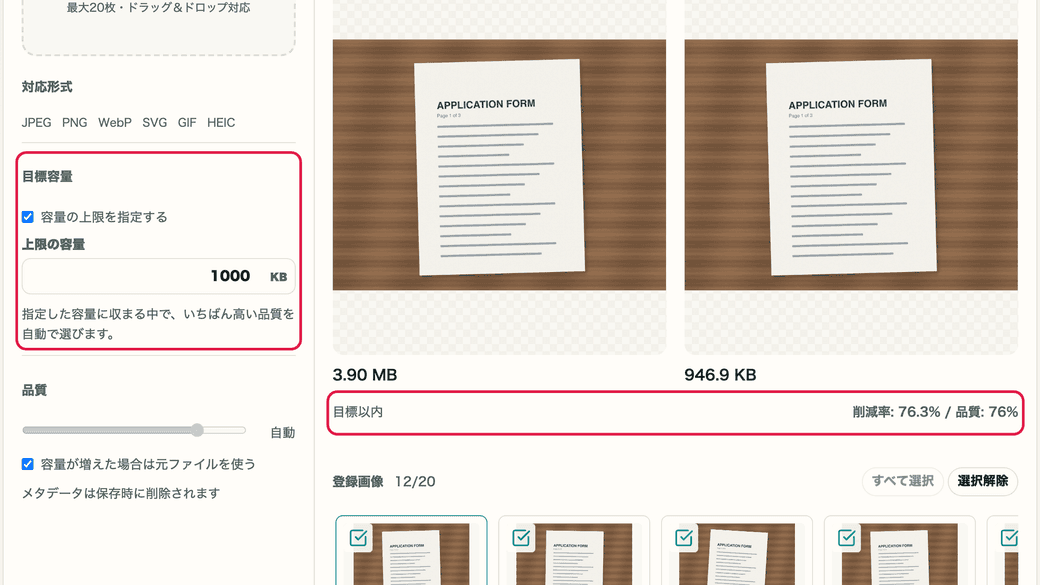
3.90MB の写真が 946.9KB になりました 1 つの PDF にして、容量を確かめる
「画像の PDF 化へ」を押すか、圧縮した写真を画像の PDF 化に入れます。ページの順番を確かめて「PDF を作成」を押すと、プレビューの下にページ数と容量が出ます。1 回に送る PDF の合計が 14.0MB を超えるときは、PDF を分けて別の回に送ります。
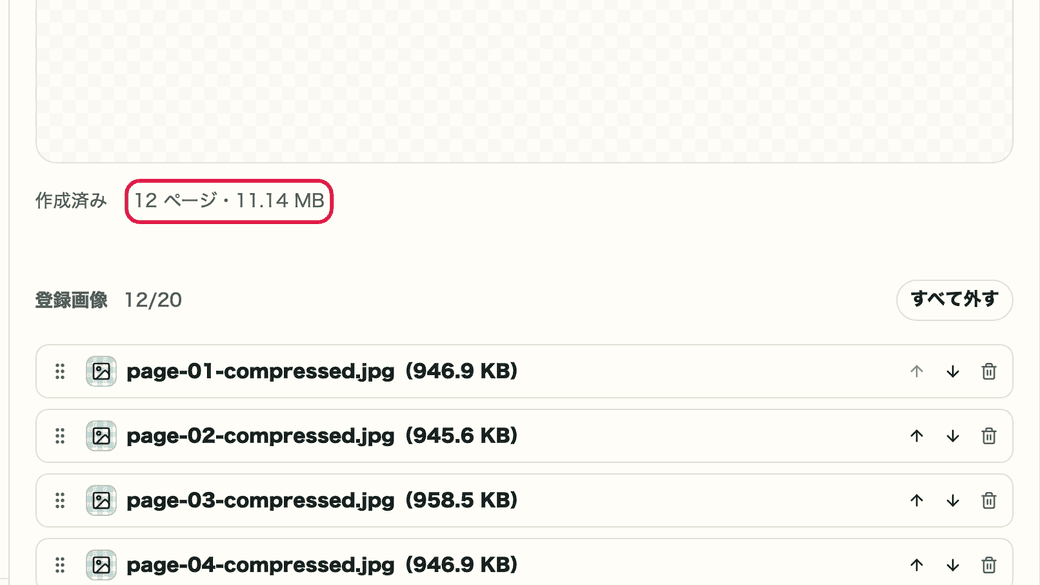
圧縮した 12 枚で、11.14MB の PDF になりました
スマホの写真を PDF にすると、どのくらいになる?
実際の書類の代わりに、机の上に架空の申請書を置いて撮った写真(横 4032 × 縦 3024 ピクセル、1 枚約 3.90MB)を 3 枚用意し、くり返し使って 12 ページにしました。
| したこと | 容量 | 1 回 14.0MB 以内か |
|---|---|---|
| 撮ったままの写真 12 枚を 1 つの PDF に | 46.90MB | 超える |
| 写真 1 枚を上限 1000KB で圧縮 | 946.9KB(品質 76%) | — |
| 圧縮した写真 12 枚を 1 つの PDF に | 11.14MB | 収まる |
撮ったままの 12 枚では、上限の 3 倍を超えました。1 枚 1000KB 以内に圧縮してからにすると、同じ 12 ページが 1 回の送信に収まりました。
容量は写真の内容によって変わるので、この数字は目安にしてください。
公式の案内
| 出典 | 内容 | 確認日 |
|---|---|---|
| e-Tax「添付書類のイメージデータによる提出について」 | イメージデータで出せる形式は PDF だけ。1 送信当たりのデータ容量は PDF ファイルの合計で最大 14.0MB、ファイル数は最大 136。2 つの出し方を併用すると最大 11 回、154.0MB、1,496 ファイルまで送れる。解像度は 200dpi 相当以上、256 階調以上で、目で見て内容を確認できること。スマホやデジカメで読み取ったデータは特に注意するよう案内しています。 | 2026-11-11 |
| e-Tax「イメージデータで提出可能な添付書類」 | イメージデータで出せる添付書類の一覧です。対象外の書類は、法令上イメージデータでは出せません。 | 2026-11-11 |
| 国税庁 No.1120「医療費を支払ったとき(医療費控除)」 | 医療費の領収書から医療費控除の明細書を作り、確定申告書に添付する。領収書は確定申告期限などから 5 年間、提示や提出を求められる場合がある。 | 2026-11-11 |
つまずきやすいところ
- ぼやけた写真や、紙の端が切れた写真は、圧縮しても直りません。撮り直してください。
- 圧縮しすぎると、小さな文字が読みにくくなります。送る前に PDF を拡大して確かめてください。
- 画像の PDF 化で一度にまとめられるのは 20 枚までです。それより多いときは、PDF を分けて作り、必要なら PDF 結合でつなぎます。1 回の送信の合計 14.0MB を超えないようにします。
- マイナンバーなど、提出に必要な情報を隠してはいけません。税務署が求める書類は、そのまま送ってください。
条件を満たせば、添付書類として受け付けられる?
形式と容量を満たしても、その書類が対象かどうか、内容が読めるかは税務署が確かめます。e-Tax には送っていないので、条件は公開されている案内に沿って書いています。
どの書類を出せばよいか分からないときは、e-Tax のヘルプデスクや、所轄の税務署に問い合わせてください。
画像がどこかに送られることはない?
ありません。インターネットの便利なサービスの多くは、ファイルをいったんそのサービスのコンピューターに送ってから作業します。このサイトのツールは、画像をどこにも送らず、お使いのスマホやパソコンの中だけで作業します。サイトの運営者を含め、ほかの人があなたの画像を見ることはできません。
Cookie の利用に同意した場合だけ、どのツールを使ったか、ファイルをいくつ扱ったか、保存したかを、サイトをよくするために記録します。ファイルの名前や中身は記録しません。
まとめ
e-Tax で添付書類を送るときは、PDF だけが使えます。1 回の送信は PDF の合計で 14.0MB まで、136 ファイルまでです。書類の写真は、先に 1 枚 1000KB ほどに圧縮してから PDF にすると収まりやすくなります。
医療費の領収書は、確定申告書に添付せず、医療費控除の明細書を作ります。送る前に、その書類がイメージデータで出せる対象かを、e-Tax の一覧で確かめてください。
送る前に、ここだけ確認
- イメージデータで出せる添付書類かを、e-Tax の一覧で確かめた
- 書類を 1 ページずつ、文字が読めるように撮った
- ファイルの形式が PDF になっている
- 1 回に送る PDF の合計が 14.0MB 以内になっている
- 拡大して、文字がつぶれず読めることを確かめた
関連
次に
画像の PDF 化
写真やスクリーンショットを、1 枚ずつのページにした PDF にまとめられます。
画像の PDF 化で写真を 1 つの PDF にする
PDF 結合
複数の PDF を好きな順番に並べて、1 つの PDF にまとめられます。
PDF 結合で複数の PDF をつなぐ
画像や
スクリーンショット 5 枚は 1.64MB の PDF に。文字は元の画像のまま入りました。
ガイドを読む
書類を 1 つの PDF にまとめて
写真 3 枚と申請書を、パスワード付きの 1 つの PDF(5 ページ・1.41MB)にしました。
ガイドを読む
PDF の 2 ページを 1 枚にまとめる
5 ページ・124.8KB の資料が、3 ページ・89.6KB に。文字は選べるまま。
ガイドを読む
書類を PDF で
書類の写真を PDF にまとめる、確定申告の添付書類を送る
6 本のガイド